Dzięki Chrome zyskasz jeszcze więcej możliwości

Filtry:
    Grupy kart na urządzeniach z iOS, Androidem i na komputerach
    Grupy kart na urządzeniach z iOS, Androidem i na komputerach
    Grupy kart na urządzeniach z iOS, Androidem i na komputerach

    personalization

    Korzystaj z grup kart, gdziekolwiek jesteś
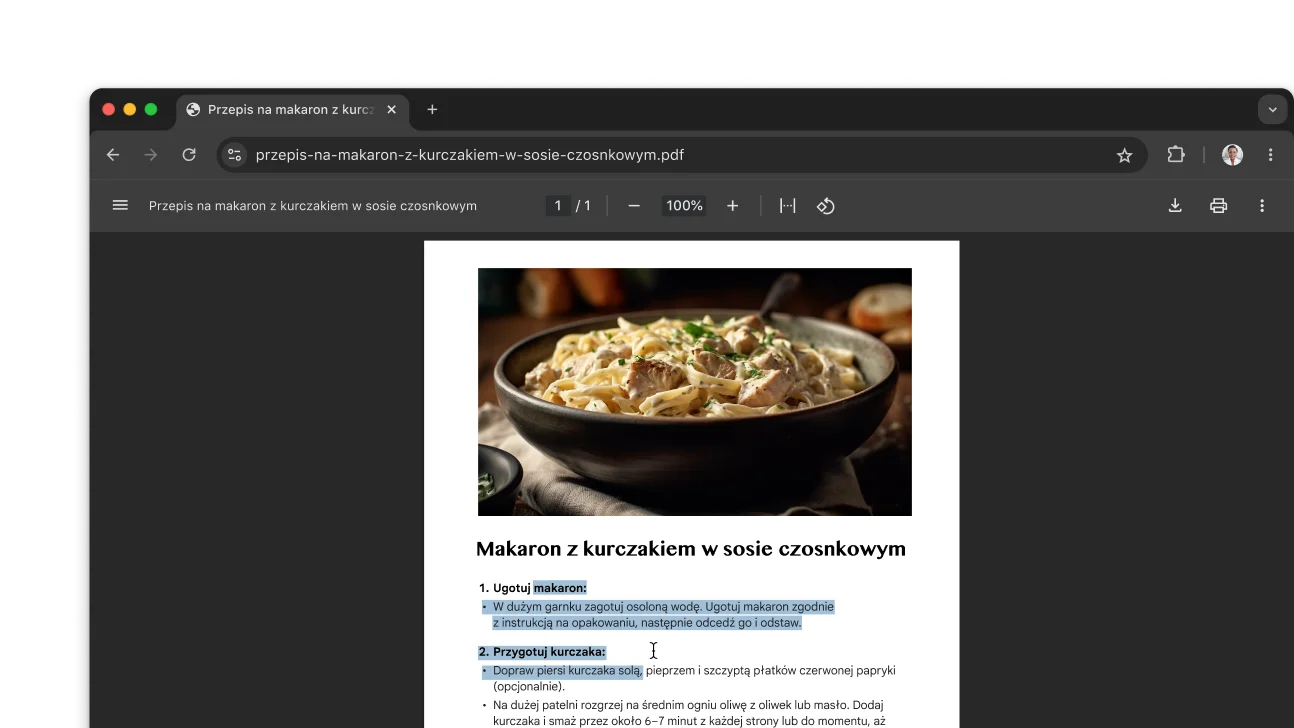
    W oknie przeglądarki Chrome jest otwarty plik PDF z przepisem. Użytkownik zaznaczył w nim tekst.
    W oknie przeglądarki Chrome jest otwarty plik PDF z przepisem. Użytkownik zaznaczył w nim tekst.
    W oknie przeglądarki Chrome jest otwarty plik PDF z przepisem. Użytkownik zaznaczył w nim tekst.

    produktywność

    Interakcja ze skanami plików PDF

    Obraz przedstawiający wyszukiwanie przez rysowanie w Chrome. Obok niego wyświetla się kod QR, za pomocą którego można pobrać Chrome.

    Obiektyw Google na komórki

    Wyszukuj to, co widzisz na telefonie

    Moduł Chrome umożliwiający udostępnianie haseł. Obok niego wyświetla się kod QR, za pomocą którego można pobrać Chrome.

    Udostępnianie haseł

    Udostępniaj hasła na telefonie

    Nowy sposób na dostosowanie paska narzędzi
    Nowy sposób na dostosowanie paska narzędzi
    Nowy sposób na dostosowanie paska narzędzi

    Niestandardowy pasek narzędzi

    Przypinaj narzędzia, aby mieć do nich łatwy dostęp

    Popraw wydajność przeglądarki jednym kliknięciem
    Popraw wydajność przeglądarki jednym kliknięciem
    Popraw wydajność przeglądarki jednym kliknięciem

    wydajność

    Popraw wydajność przeglądarki jednym kliknięciem

    Włącz ręczną weryfikację autouzupełniania płatności.
    Włącz ręczną weryfikację autouzupełniania płatności.
    Włącz ręczną weryfikację autouzupełniania płatności.

    Autouzupełnianie płatności

    Jeszcze szybsze płatności

    Obiektyw Google na stronie produktu.
    Obiektyw Google na stronie produktu.
    Obiektyw Google na stronie produktu.

    Obiektyw Google

    Wyszukaj dowolną rzecz na ekranie

    Czatuj z Gemini na pasku adresu
    Czatuj z Gemini na pasku adresu
    Czatuj z Gemini na pasku adresu

    Skrót do Gemini

    Czatuj z Gemini w omniboksie

    Przypinanie funkcji z panelu bocznego Chrome do paska narzędzi
    Przypinanie funkcji z panelu bocznego Chrome do paska narzędzi
    Przypinanie funkcji z panelu bocznego Chrome do paska narzędzi

    dostosowanie

    Przypinaj swoje ulubione funkcje do paska narzędzi

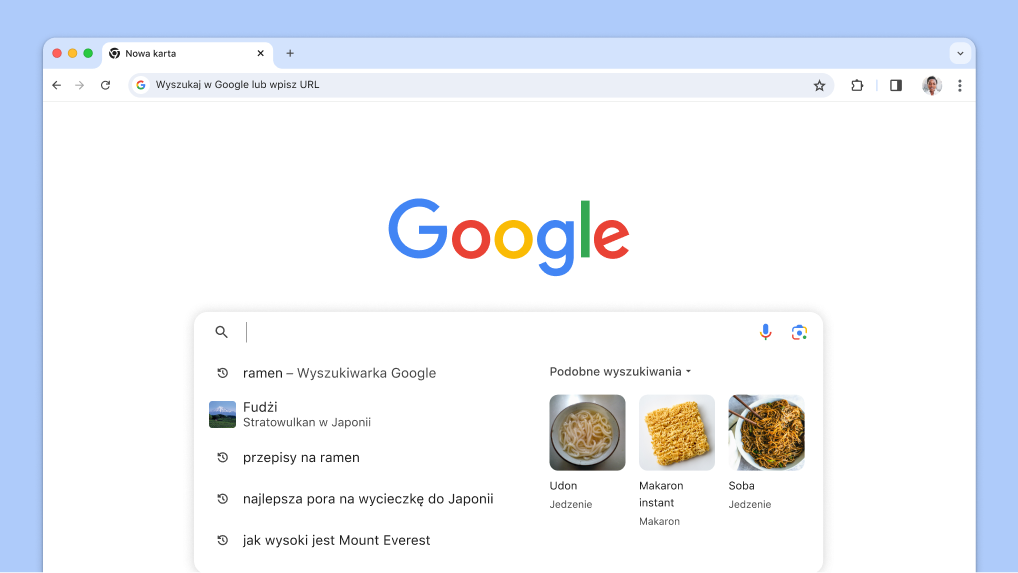
    Kursor wyświetla się w polu wyszukiwania z automatycznie wczytywanymi poprzednimi wyszukiwaniami i powiązanymi tematami.
    Kursor wyświetla się w polu wyszukiwania z automatycznie wczytywanymi poprzednimi wyszukiwaniami i powiązanymi tematami.
    Kursor wyświetla się w polu wyszukiwania z automatycznie wczytywanymi poprzednimi wyszukiwaniami i powiązanymi tematami.

    Sugestie wyszukiwania

    Otrzymuj niestandardowe sugestie wyszukiwania

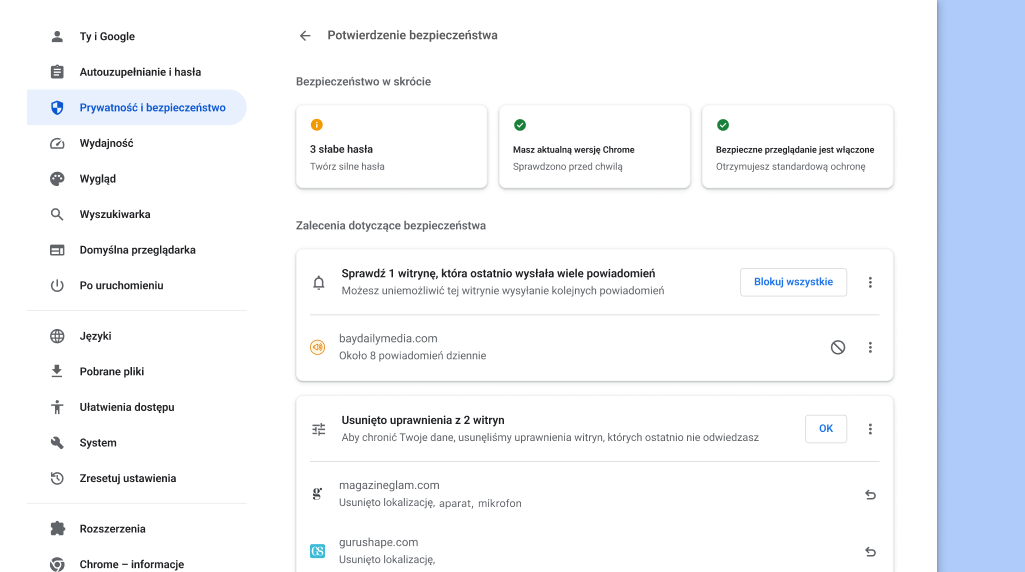
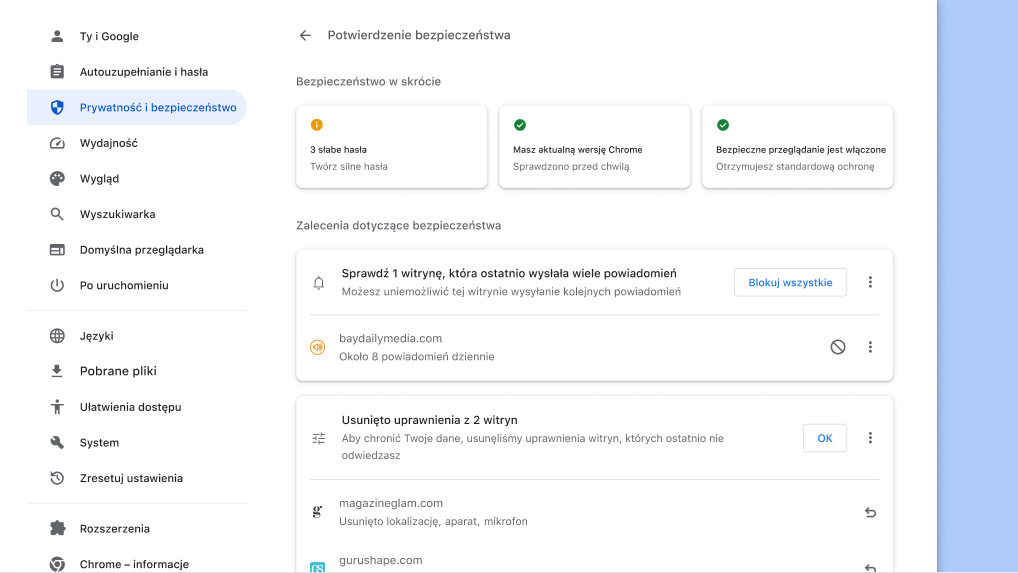
    Kontrola zabezpieczeń w Chrome działa w tle. Sprawdza, czy nie występują jakieś problemy z prywatnością i bezpieczeństwem, a następnie wyświetla stan bezpieczeństwa i zalecenia, jak go poprawić.
    Kontrola zabezpieczeń w Chrome działa w tle. Sprawdza, czy nie występują jakieś problemy z prywatnością i bezpieczeństwem, a następnie wyświetla stan bezpieczeństwa i zalecenia, jak go poprawić.
    Kontrola zabezpieczeń w Chrome działa w tle. Sprawdza, czy nie występują jakieś problemy z prywatnością i bezpieczeństwem, a następnie wyświetla stan bezpieczeństwa i zalecenia, jak go poprawić.

    Kontrola zabezpieczeń

    Sprawdź zalecenia dotyczące bezpieczeństwa

    Kontrola zabezpieczeń

    Sprawdź zalecenia dotyczące bezpieczeństwa

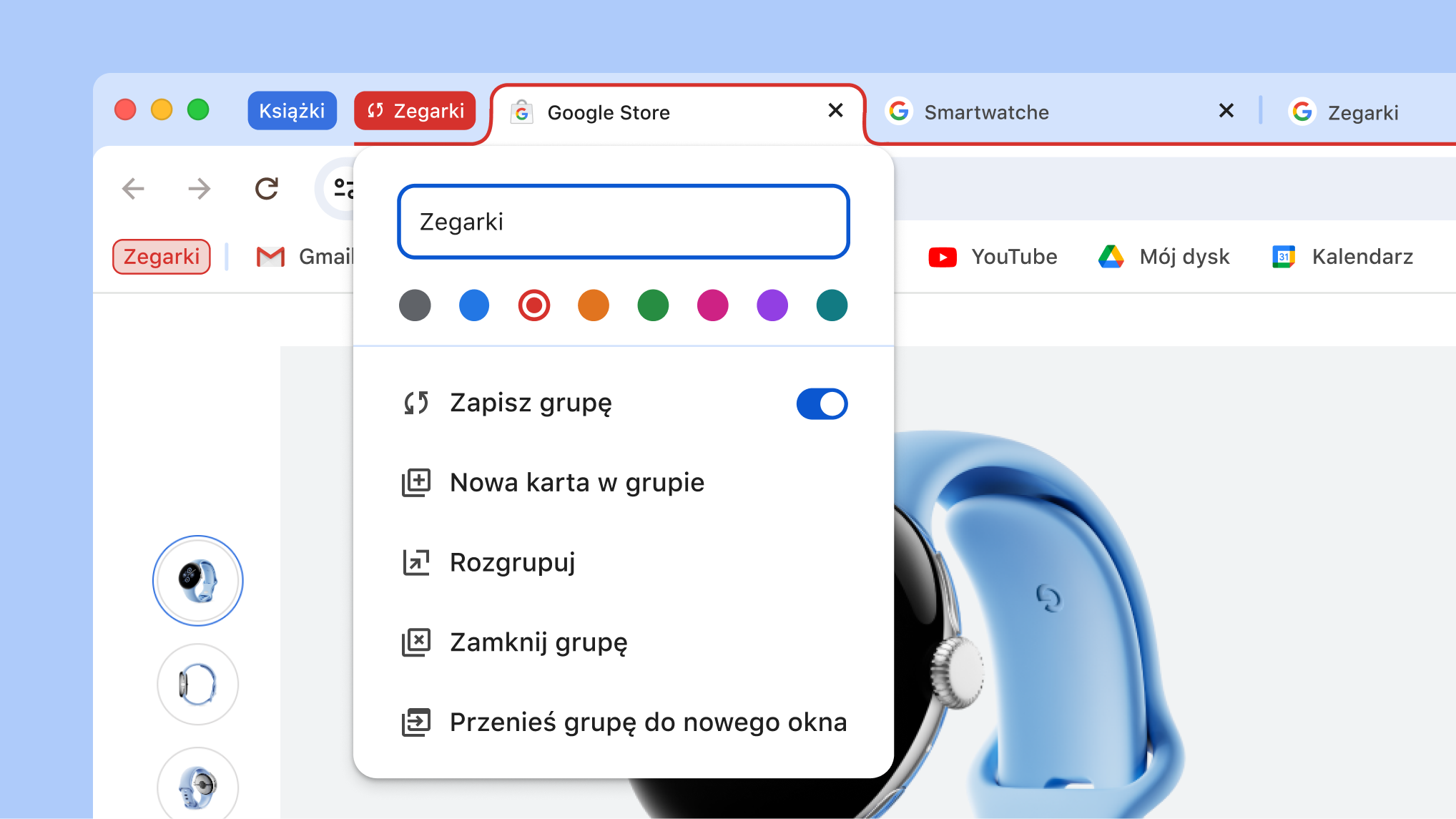
    Otwarte menu grupy kart z widocznymi nowymi opcjami zapisywania i ukrywania grupy
    Otwarte menu grupy kart z widocznymi nowymi opcjami zapisywania i ukrywania grupy
    Otwarte menu grupy kart z widocznymi nowymi opcjami zapisywania i ukrywania grupy

    Zapisywanie grup kart

    Ukrywaj karty, dopóki nie są potrzebne

    Strona ustawień Tłumacza Google w Chrome
    Strona ustawień Tłumacza Google w Chrome
    Strona ustawień Tłumacza Google w Chrome

    Tłumacz Google

    Automatyczne tłumaczenie stron

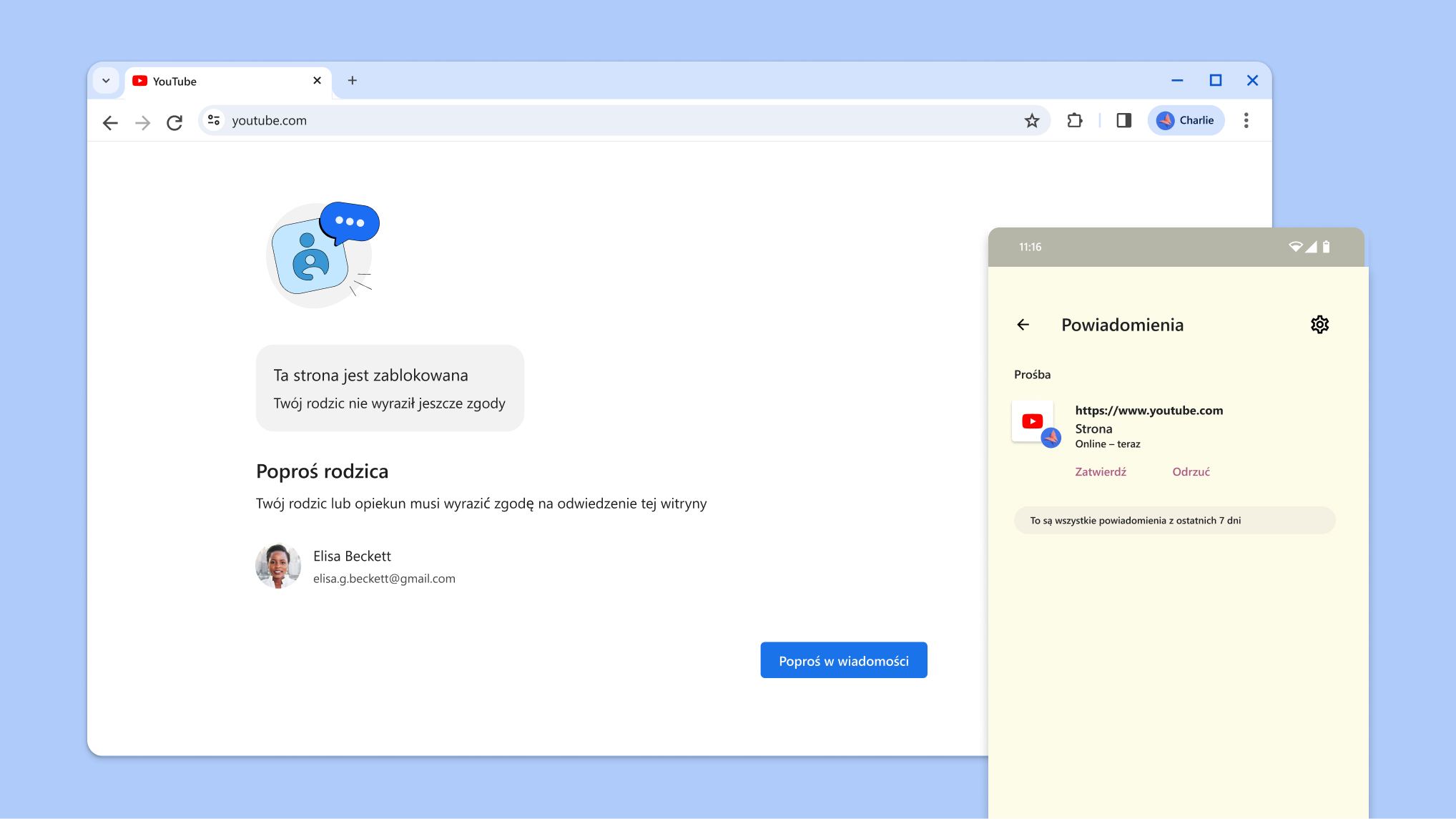
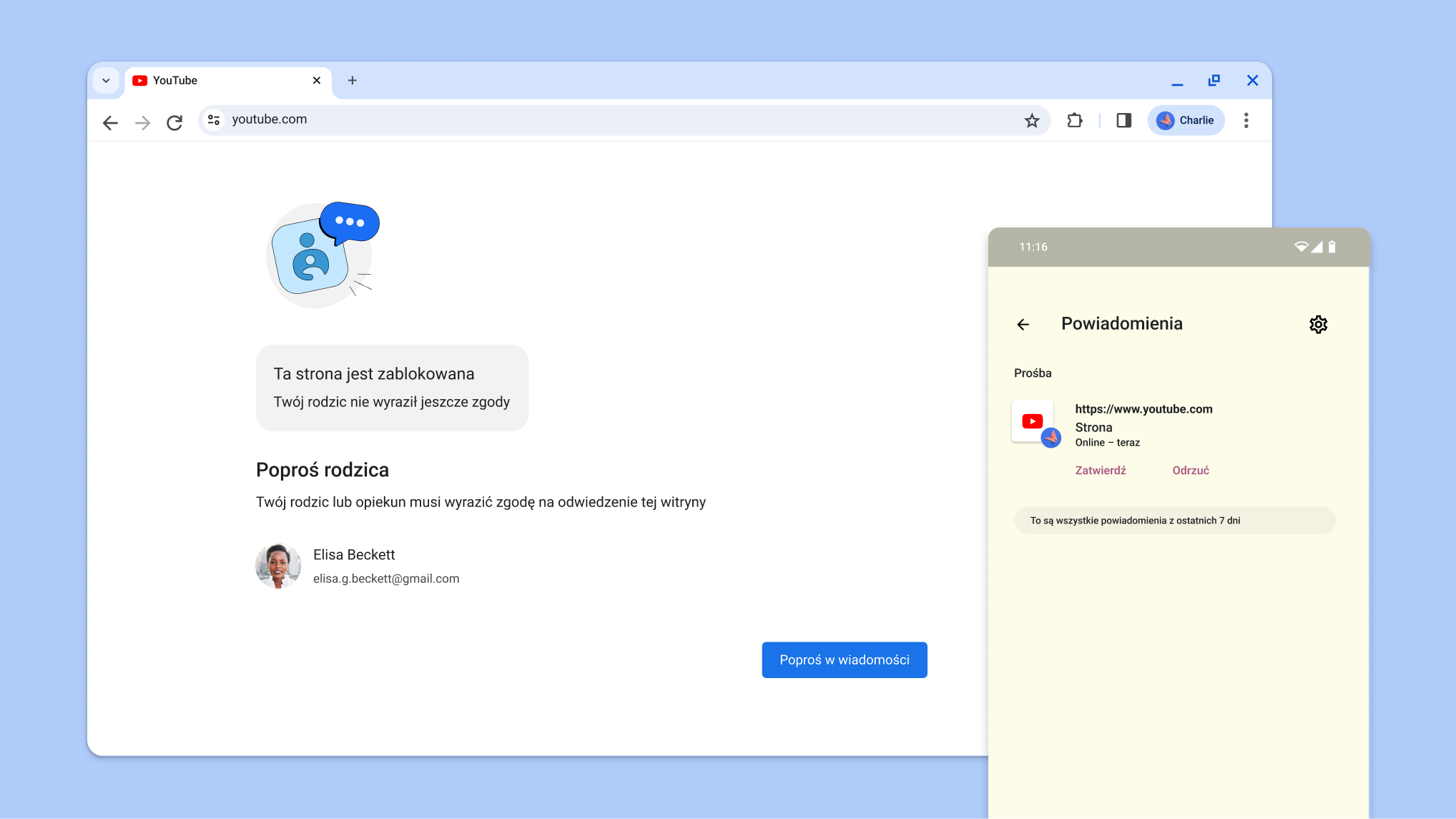
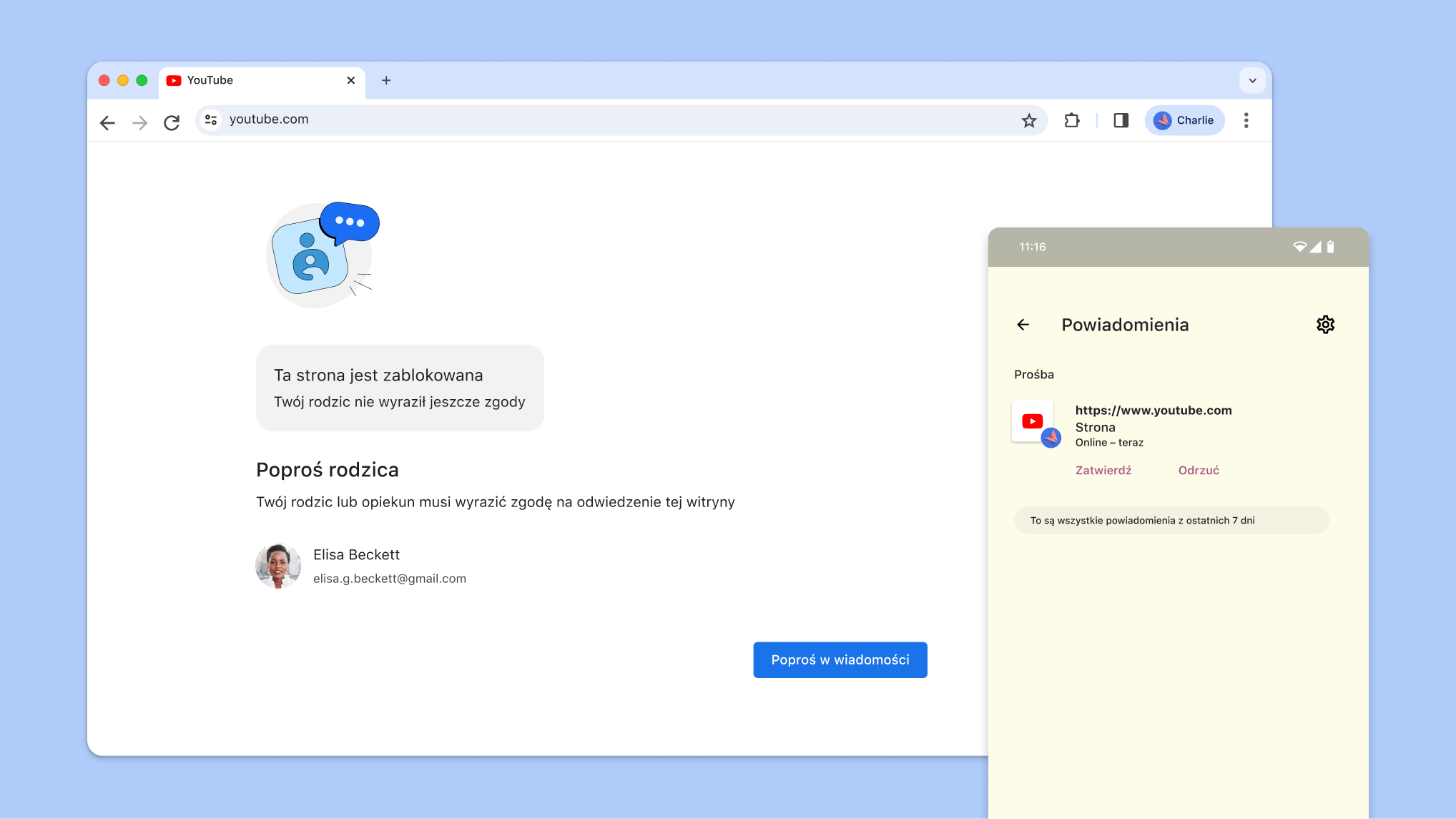
    Strona zablokowana przez kontrolę rodzicielską i powiadomienie z aplikacji Family Link umożliwiające zaakceptowanie jej wyświetlenia
    Strona zablokowana przez kontrolę rodzicielską i powiadomienie z aplikacji Family Link umożliwiające zaakceptowanie jej wyświetlenia
    Strona zablokowana przez kontrolę rodzicielską i powiadomienie z aplikacji Family Link umożliwiające zaakceptowanie jej wyświetlenia

    Family Link w Chrome

    Blokowanie witryn dla dziecka

personalization

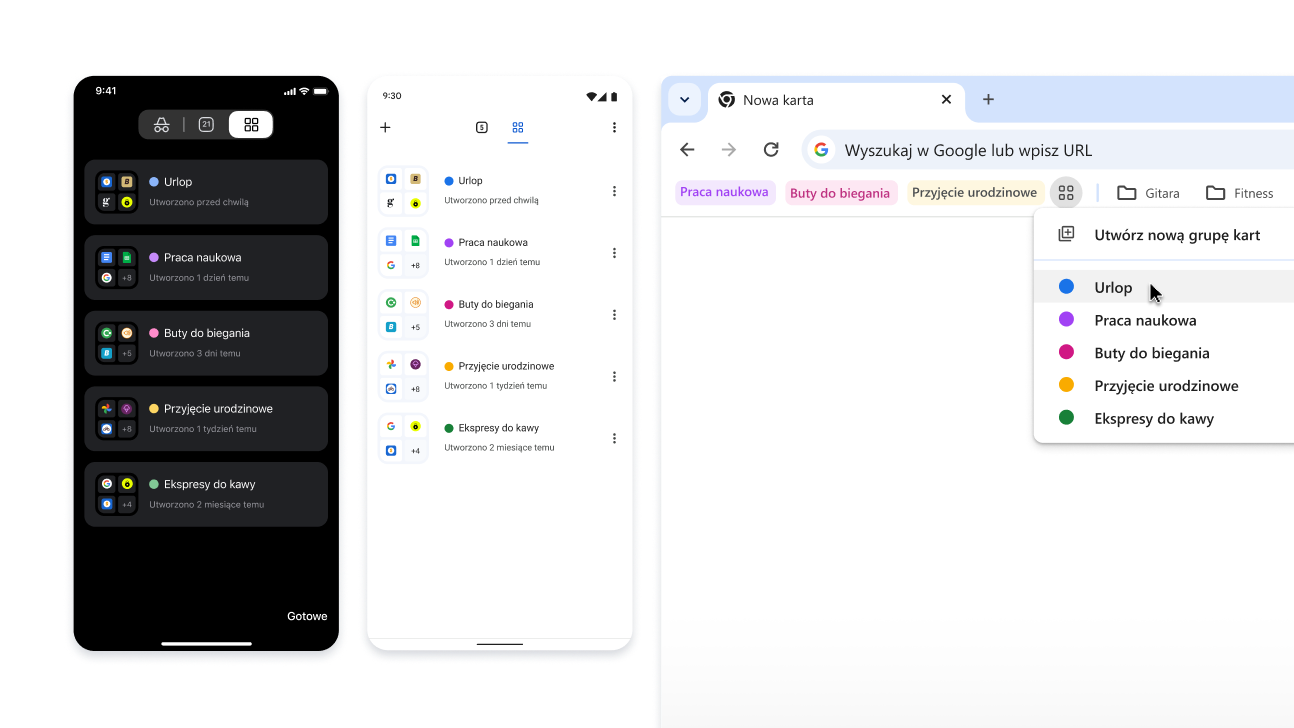
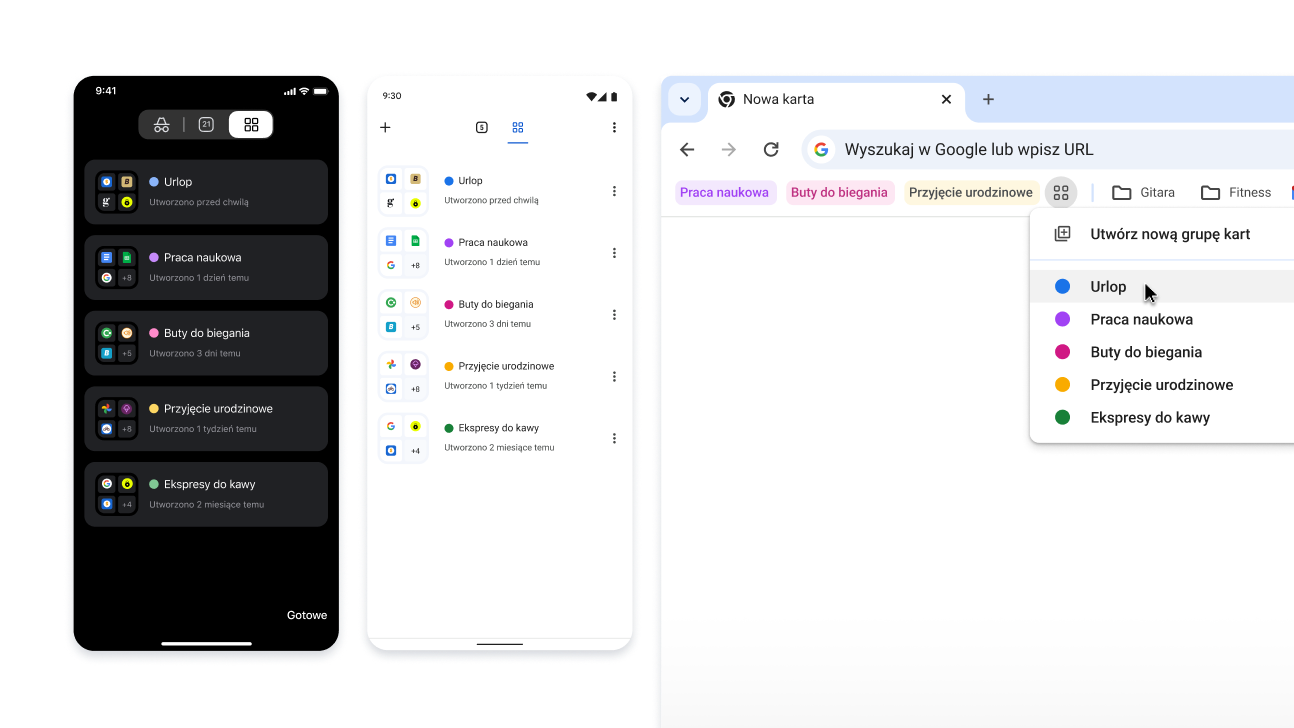
Korzystaj z grup kart, gdziekolwiek jesteś
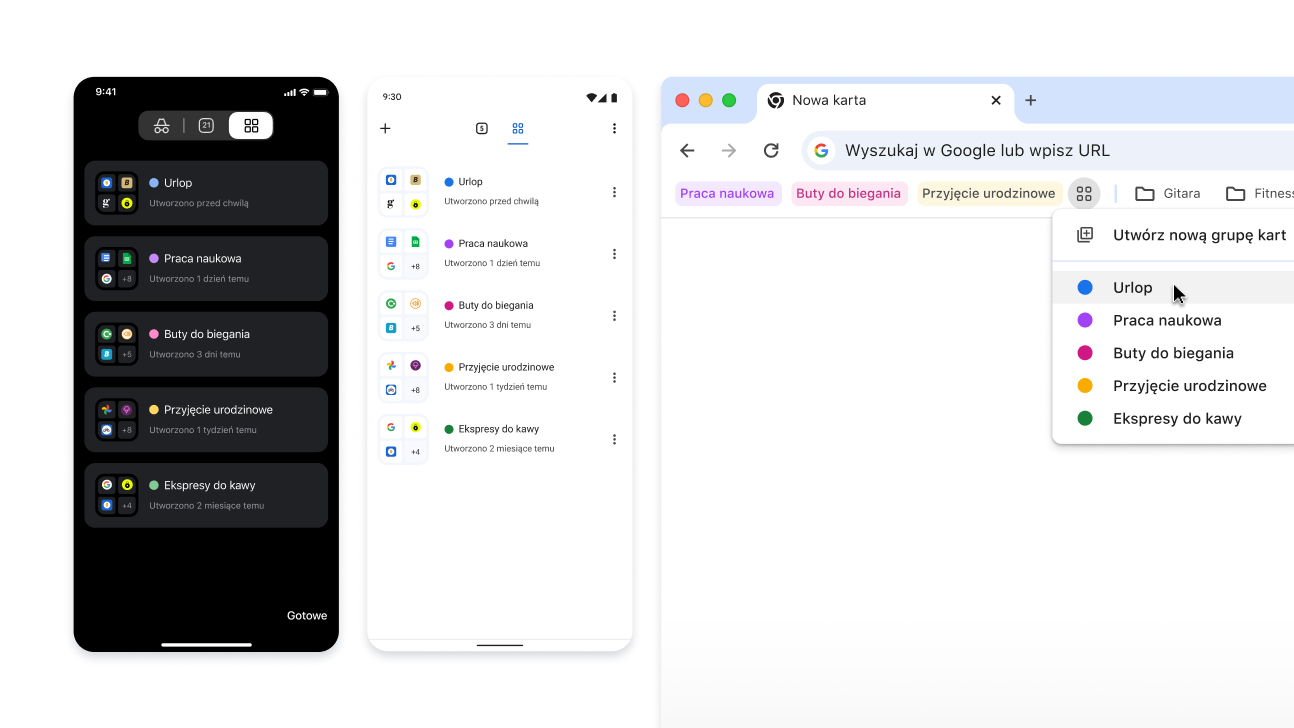
Utworzona grupa kart jest automatycznie zapisywana na Twoim koncie Google, dzięki czemu możesz otworzyć te karty i kontynuować dowolnym urządzeniu, na którym się zalogujesz.

Aby widzieć grupy kart na różnych urządzeniach:

  1. Zaloguj się i utwórz grupę kart. Będzie ona automatycznie zapisywana na Twoim koncie.
  2. Otwórz grupę na innym urządzeniu:
    1. Telefon: przejdź do otwartych kart i kliknij sekcję grup kart .

    2. Komputer: na pasku zakładek (jeśli jest otwarty) lub w Menu Chrome kliknij ikonę grup kart .

Grupy kart na urządzeniach z iOS, Androidem i na komputerach

produktywność

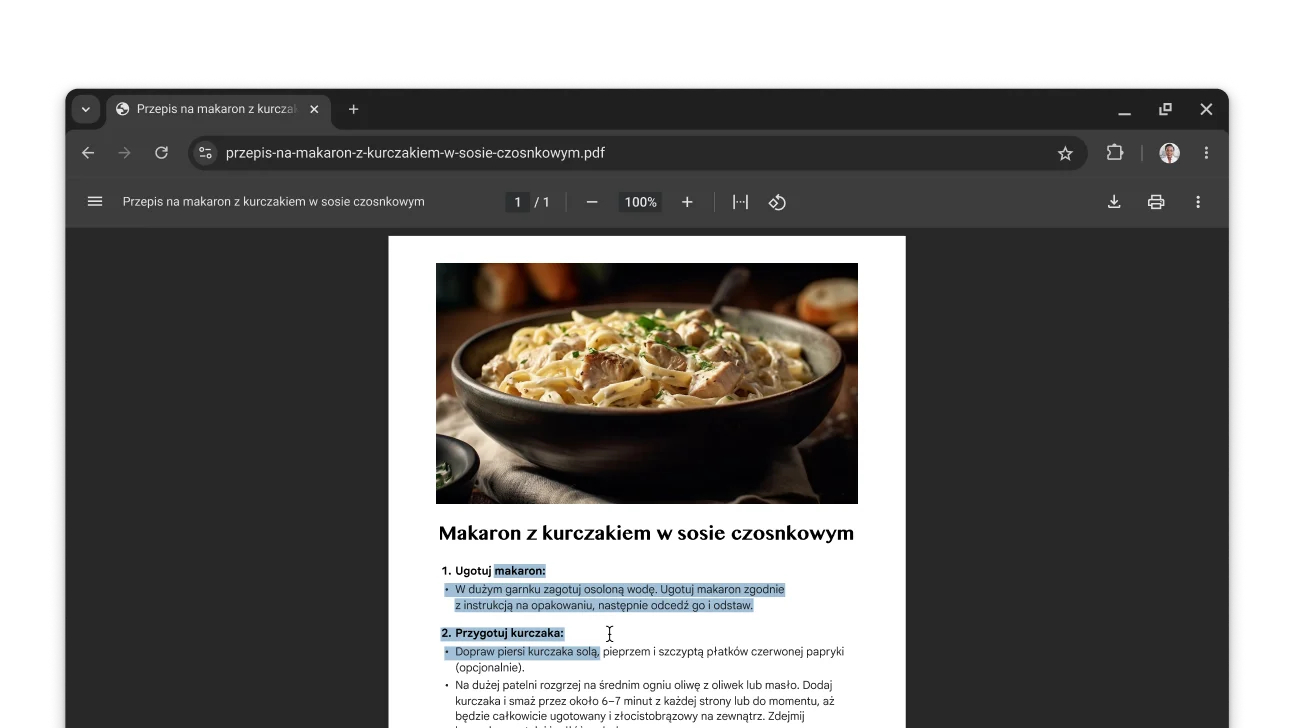
Interakcja ze skanami plików PDF
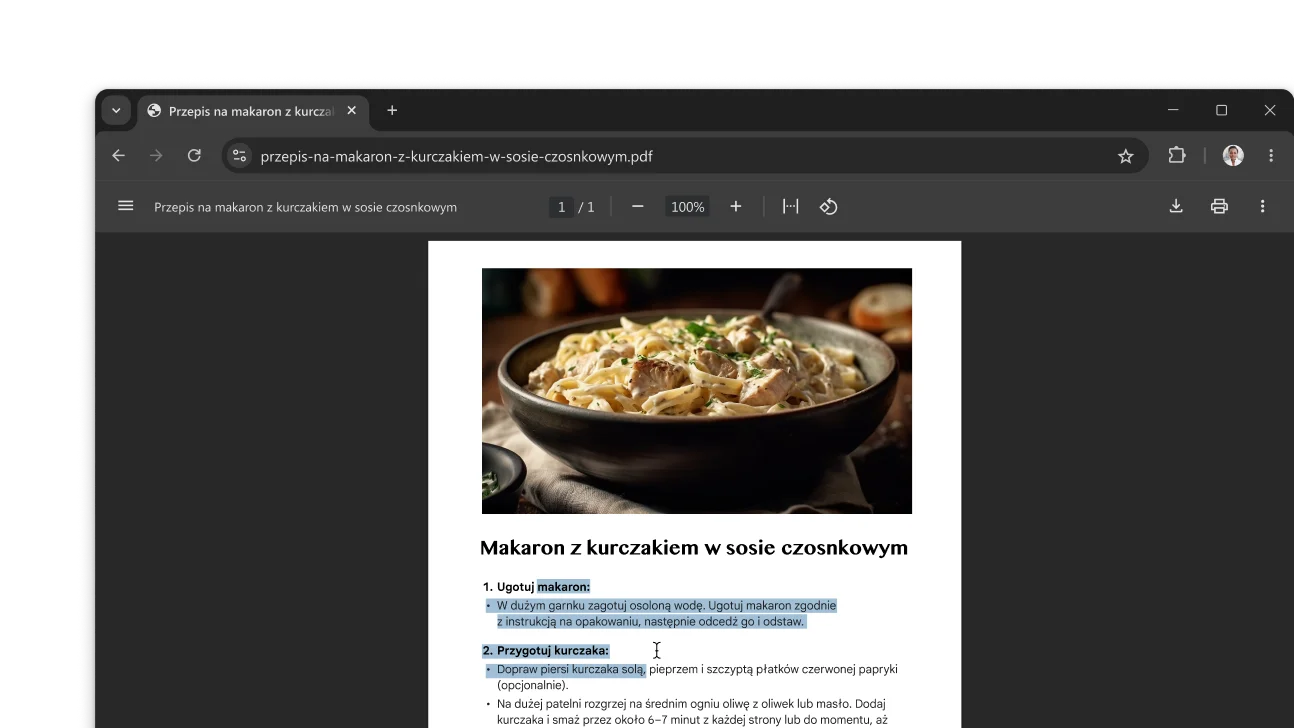
W Chrome możesz teraz wyszukiwać, zaznaczać i kopiować tekst w skanach PDF.

Wystarczy otworzyć plik PDF w Chrome. Otworzy się on automatycznie jako interaktywny plik w przeglądarce PDF w Chrome.

W oknie przeglądarki Chrome jest otwarty plik PDF z przepisem. Użytkownik zaznaczył w nim tekst.

Obiektyw Google na komórki

Wyszukuj to, co widzisz na telefonie
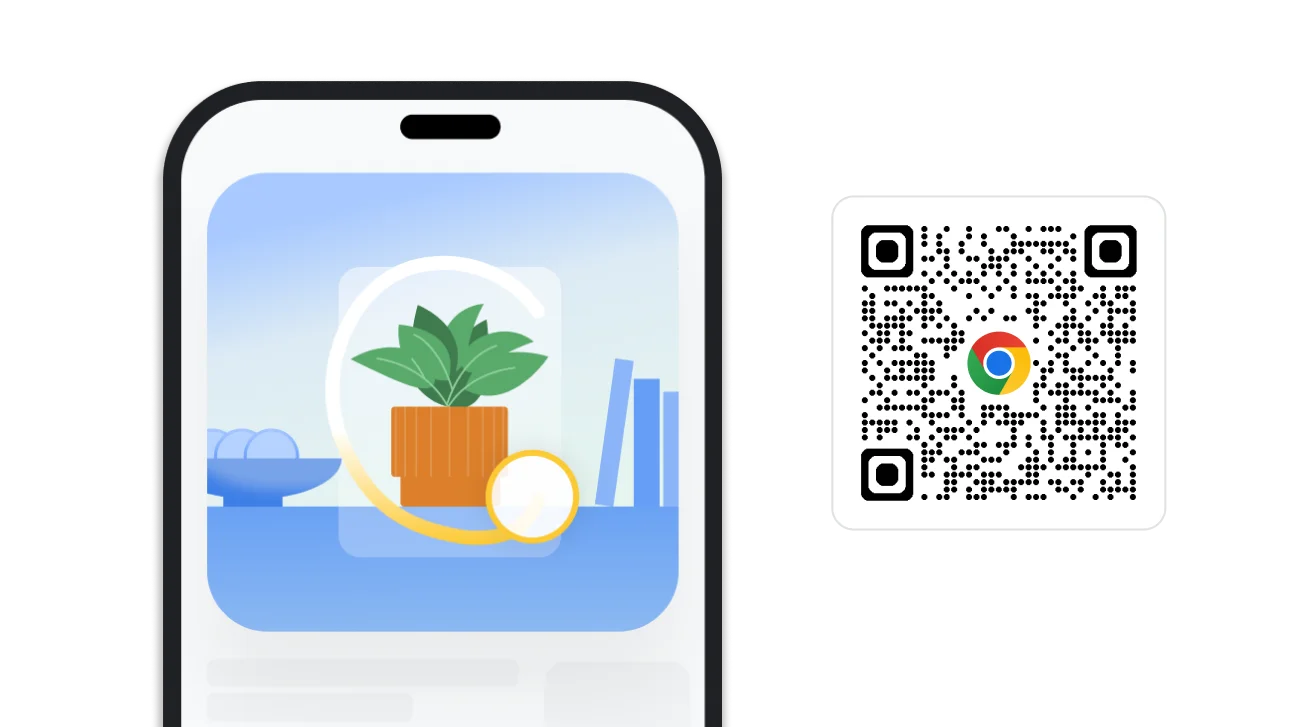
Rysuj, zaznaczaj i klikaj, aby wybrać to, czego szukasz. Wyniki pojawią się bez opuszczania karty.

Obraz przedstawiający wyszukiwanie przez rysowanie w Chrome. Obok niego wyświetla się kod QR, za pomocą którego można pobrać Chrome.

Udostępnianie haseł

Udostępniaj hasła na telefonie
Łatwo i bezpiecznie udostępniaj zapisane hasła dowolnej osobie w grupie rodzinnej.

  • iOS
    1. Otwórz Menu Chrome  > i kliknij Menedżer haseł .
    2. Wybierz hasło, które chcesz udostępnić, i kliknij Udostępnij .
    3. Wybierz członków grupy rodzinnej, którym chcesz udostępniać swoje hasła.
  • Android
    1. Otwórz Menu Chrome  > i kliknij Ustawienia  > Menedżer haseł.
    2. W sekcji Szukaj haseł wybierz hasło, które chcesz udostępnić, i kliknij Udostępnij .
    3. Wybierz członków grupy rodzinnej, którym chcesz udostępniać swoje hasła.
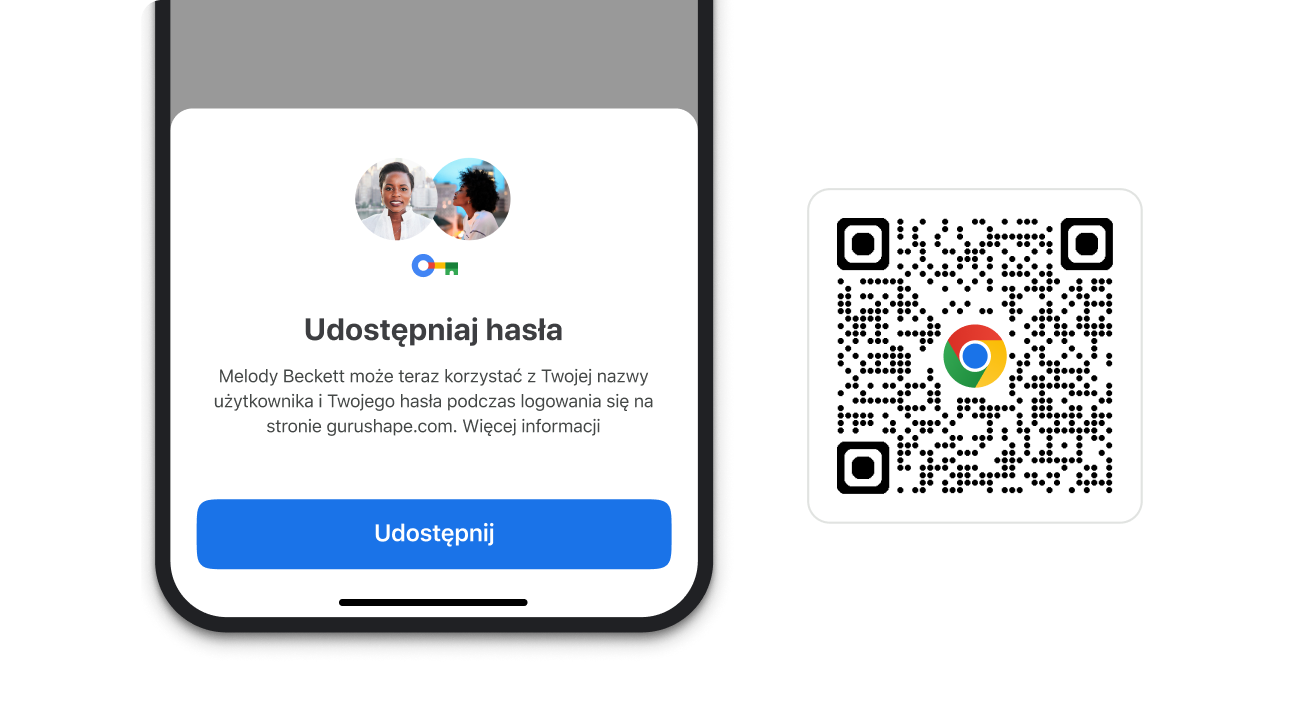
Moduł Chrome umożliwiający udostępnianie haseł. Obok niego wyświetla się kod QR, za pomocą którego można pobrać Chrome.

Już wkrótce

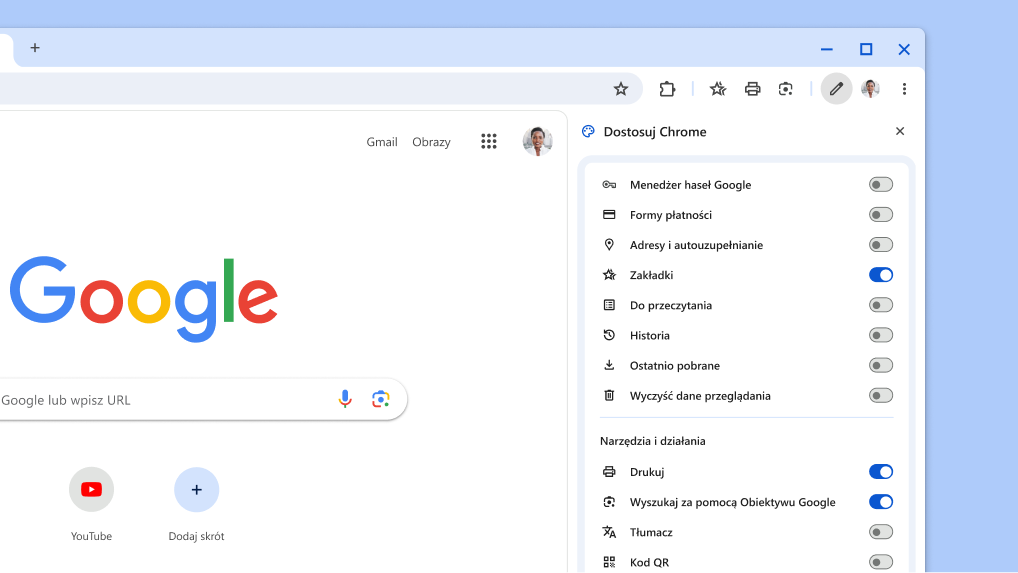
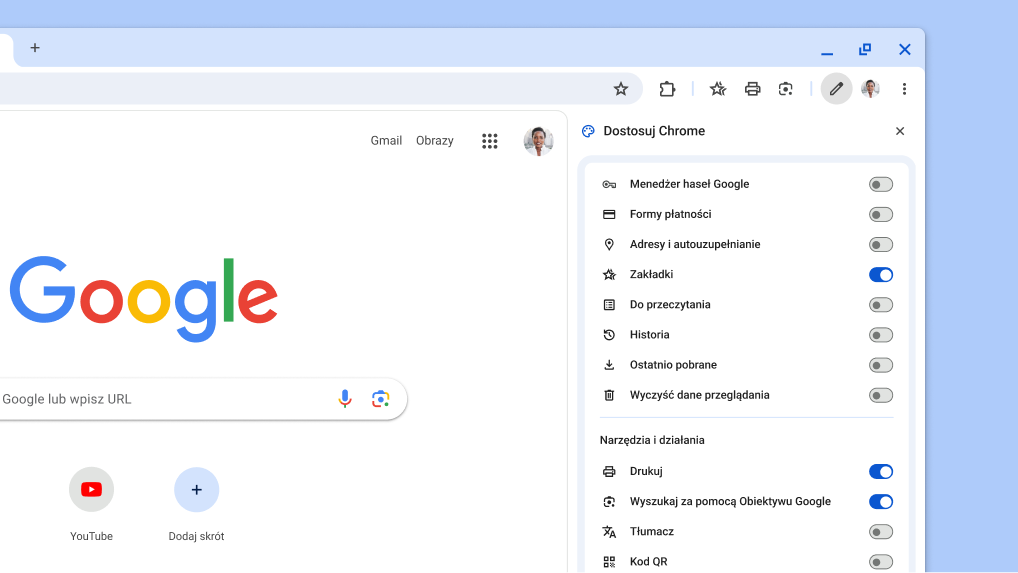
Przypinaj narzędzia, aby mieć do nich łatwy dostęp
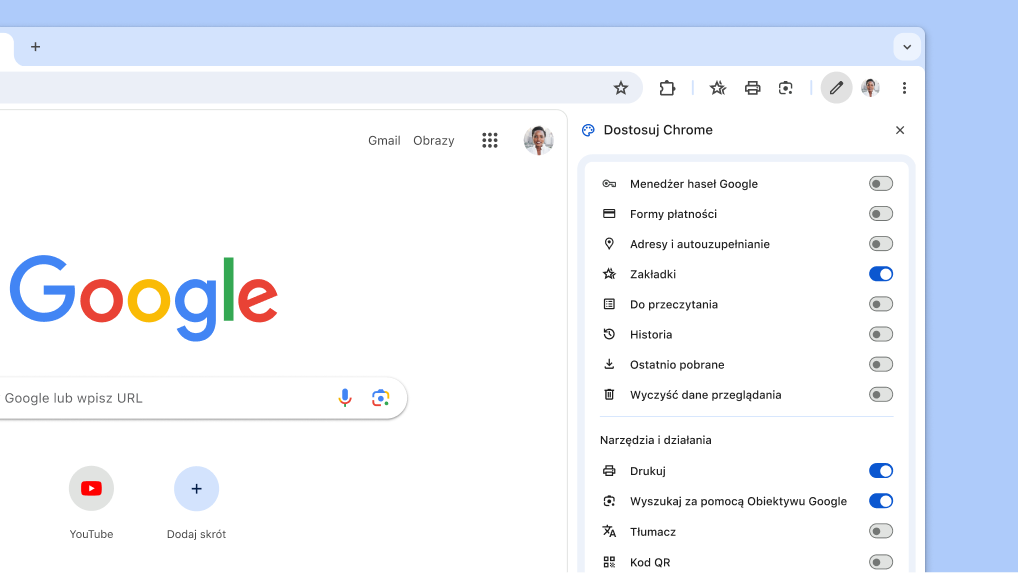
Aby pracować jeszcze szybciej, przypnij ulubione narzędzia – takie jak zakładki i tryb czytania – do paska narzędzi.

W menu Chrome kliknij Więcej narzędzi Dostosuj Chrome . Następnie wybierz przyciski paska narzędzi, które chcesz przypiąć.

Nowy sposób na dostosowanie paska narzędzi

Już wkrótce

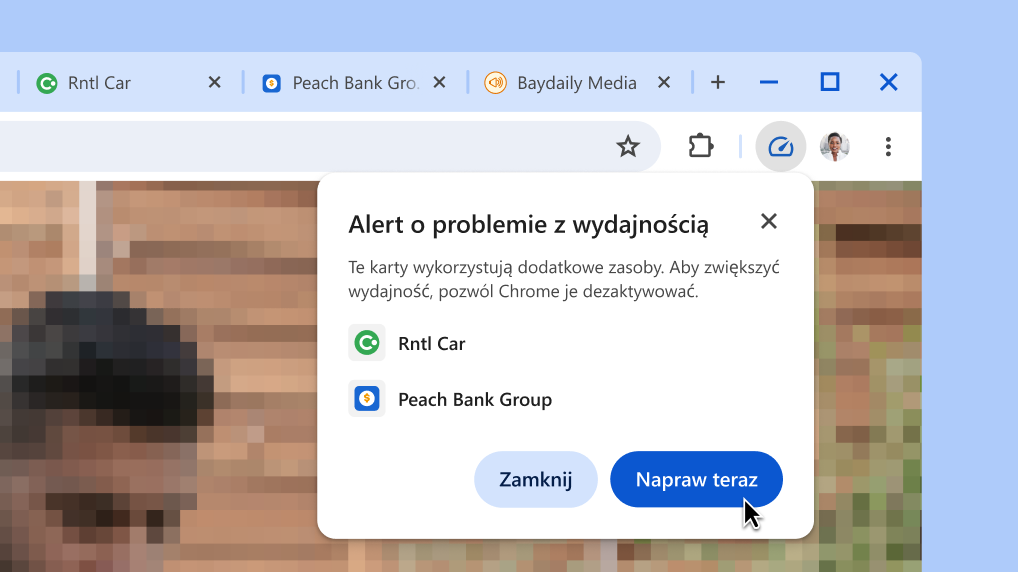
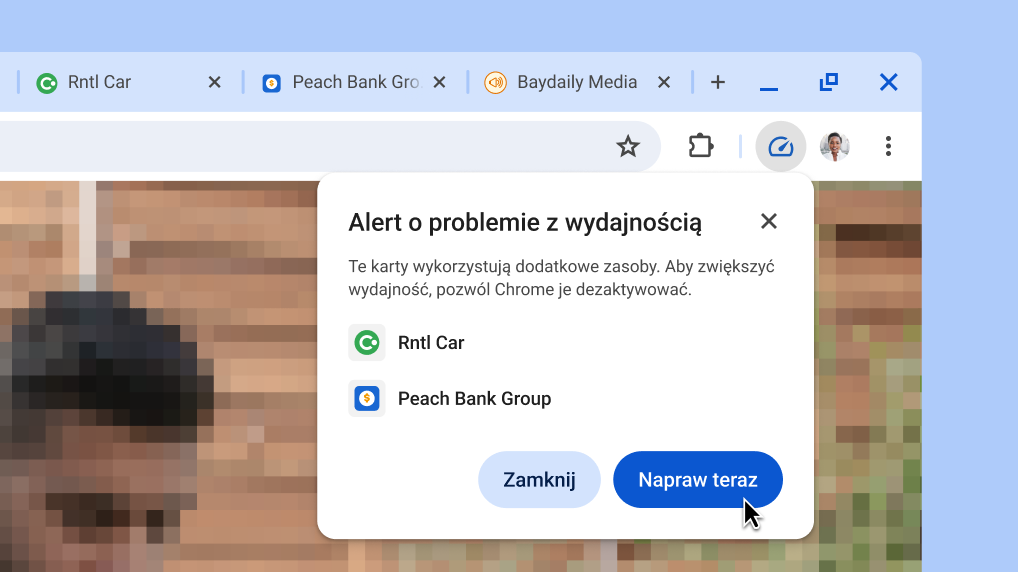
Popraw wydajność przeglądarki jednym kliknięciem
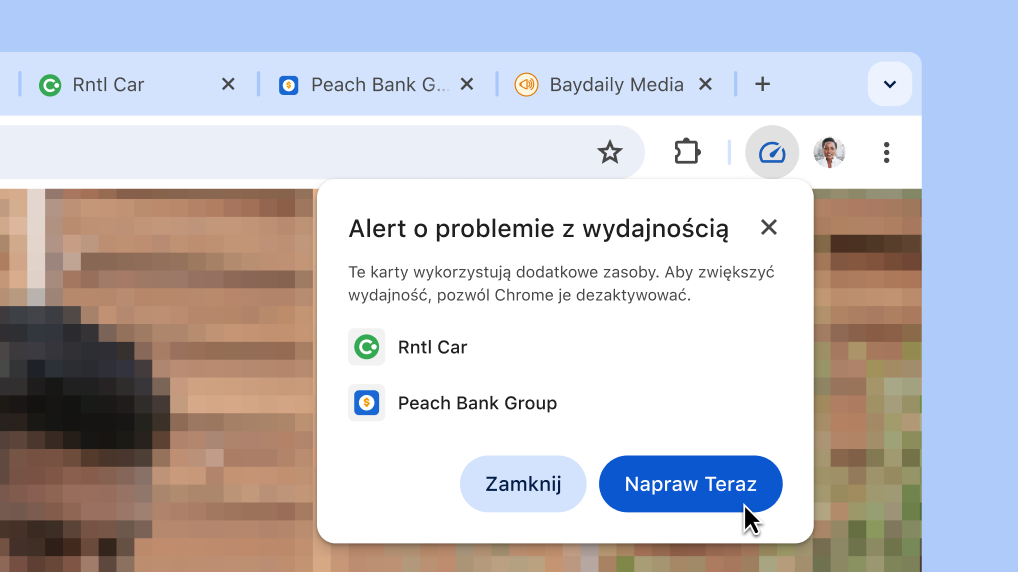
Chrome automatycznie sugeruje dezaktywowanie kart zużywających dodatkowe zasoby, dzięki czemu karta, którą aktualnie przeglądasz, może działać szybciej.

  1. Gdy Chrome wykryje karty zużywające dodatkowe zasoby, powiadomi Cię alertem.
  2. Kliknij Napraw teraz, aby dezaktywować sugerowane karty.
Popraw wydajność przeglądarki jednym kliknięciem
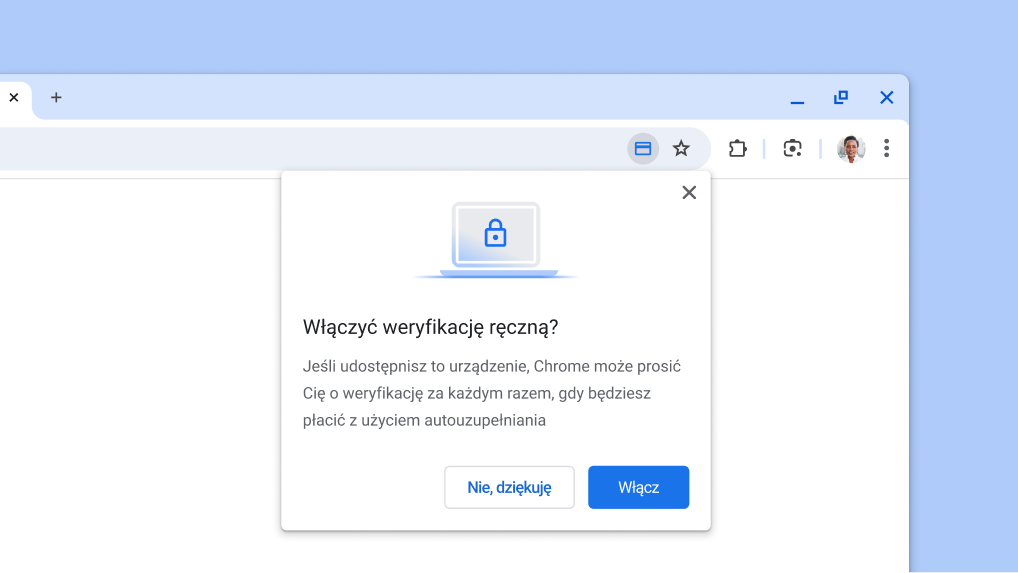

Autouzupełnianie płatności

Jeszcze szybsze płatności
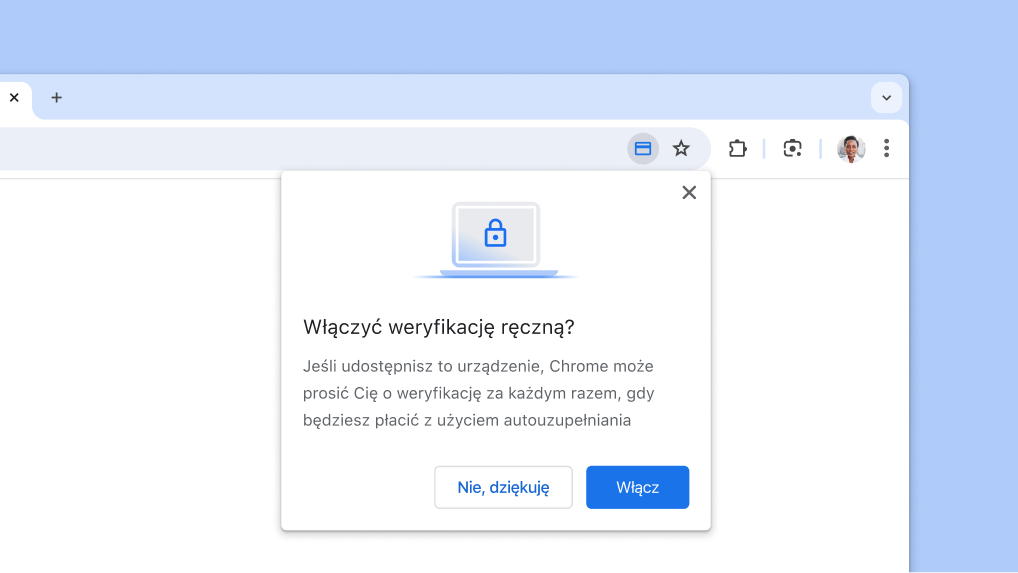
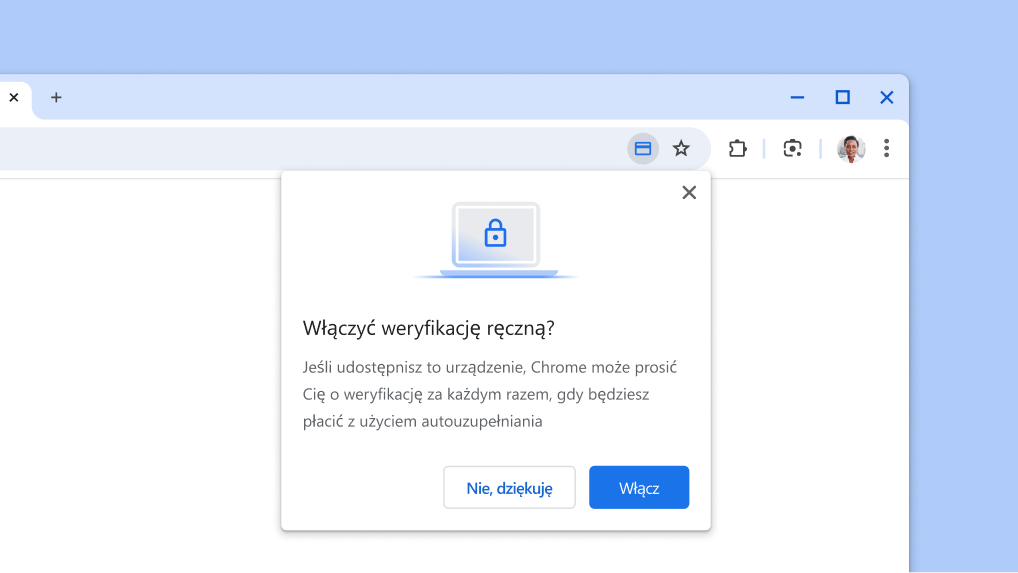
Uzupełniaj wszystkie dane karty płatniczej w taki sam sposób jak odblokowujesz urządzenie – za pomocą odcisku palca, skanu twarzy lub kodu PIN blokady ekranu – zamiast wpisywać kod zabezpieczający karty.

  1. Kliknij kolejno  > Autouzupełnianie i hasła > Formy płatności.
  2. Wybierz Weryfikuj ręcznie za każdym razem, gdy płacisz za pomocą autouzupełniania, aby następnym razem w momencie płatności użyć swoich danych biometrycznych.
Włącz ręczną weryfikację autouzupełniania płatności.

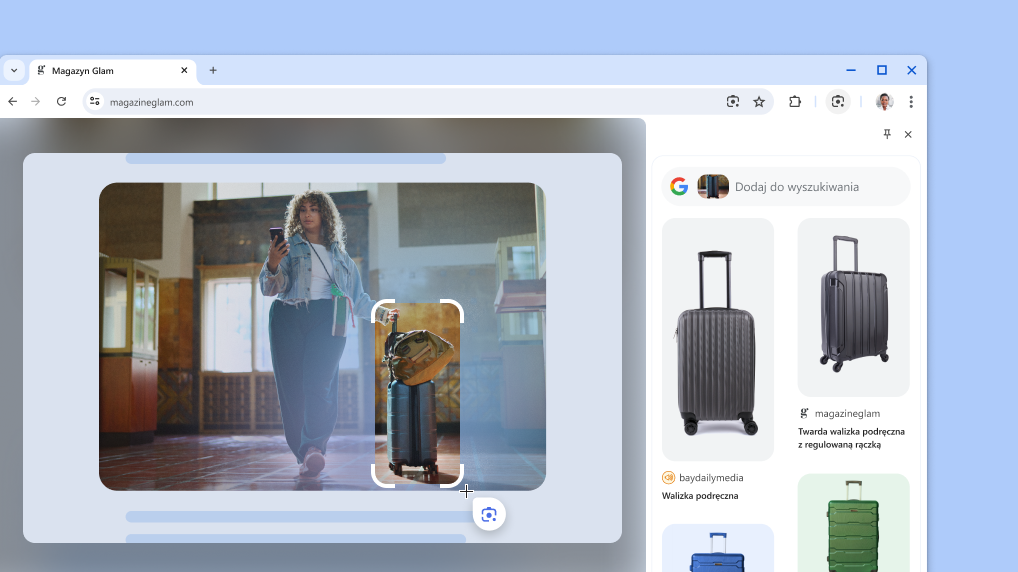
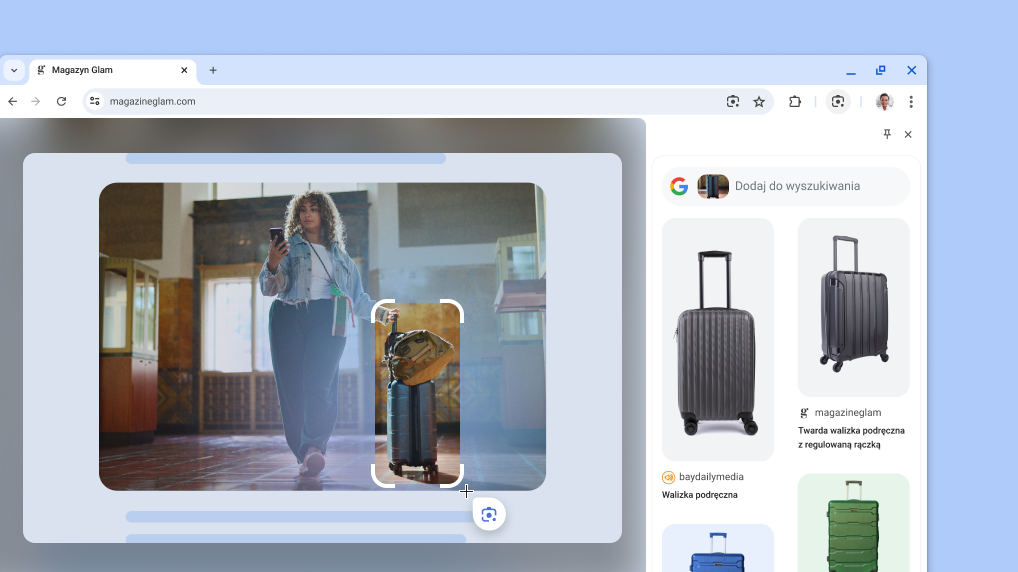
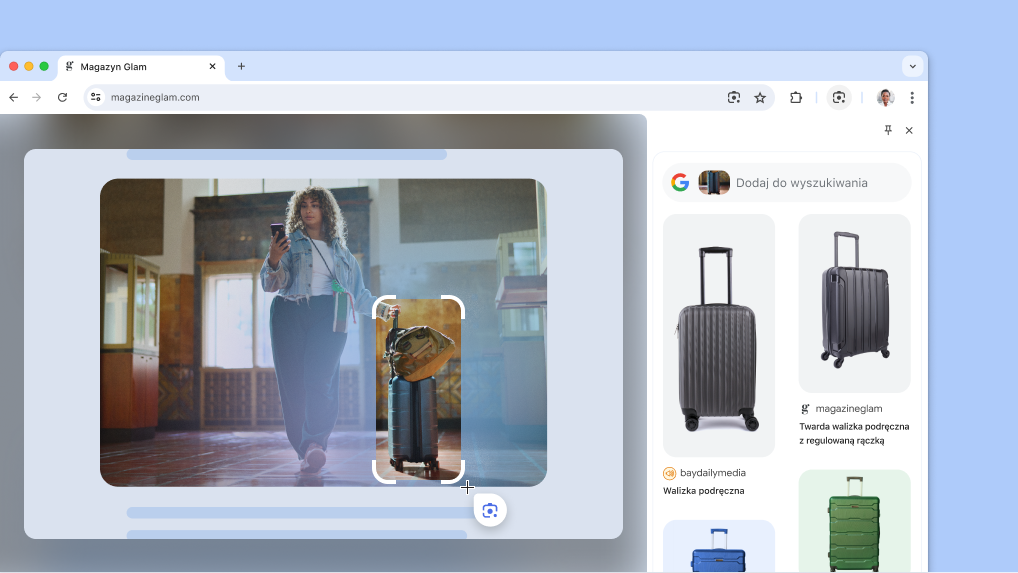
Obiektyw Google

Wyszukaj dowolną rzecz na ekranie
Obiektyw Google w Chrome ułatwia wyszukiwanie dowolnych elementów widocznych na ekranie. Może to być coś, co pojawia się we właśnie oglądanym filmie, prezentacji transmitowanej na żywo lub na obrazie na stronie internetowej. Obiektyw Google poda Ci odpowiedzi w tym samym miejscu, na tej samej karcie. Następnie możesz wrócić do przeglądania, mając już nowe informacje.

  1. Otwórz menu Chrome .
  2. Wybierz Wyszukaj za pomocą Obiektywu Google .
  3. Zaznacz dowolny element, klikając i przeciągając na stronie.
  4. Zawęź wyniki, pisząc w polu wyszukiwania w panelu bocznym.
  5. Jeśli chcesz mieć szybki dostęp do tej funkcji, kliknij Przypnij  w panelu bocznym, żeby dodać ikonę do paska narzędzi.
Obiektyw Google na stronie produktu.

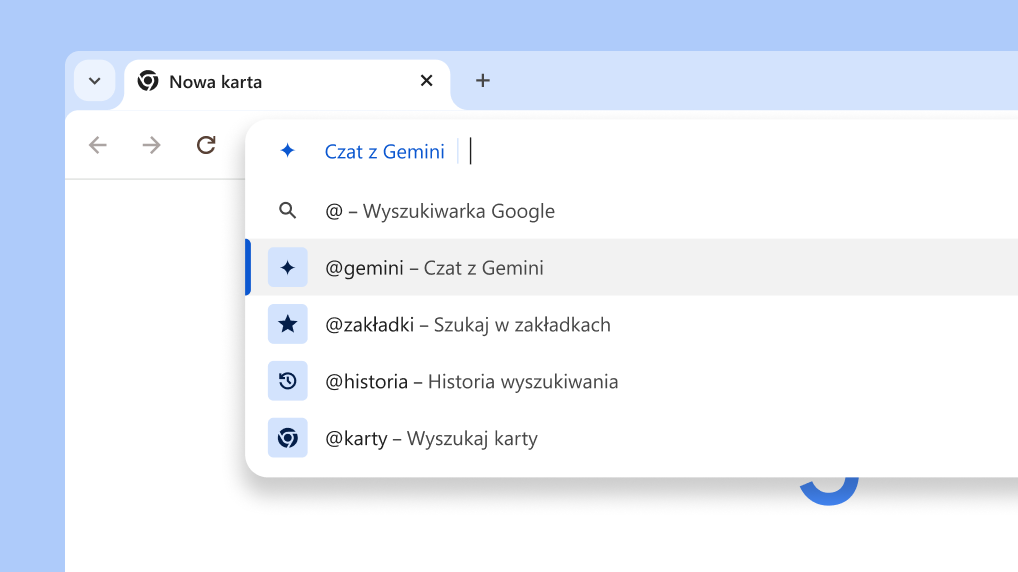
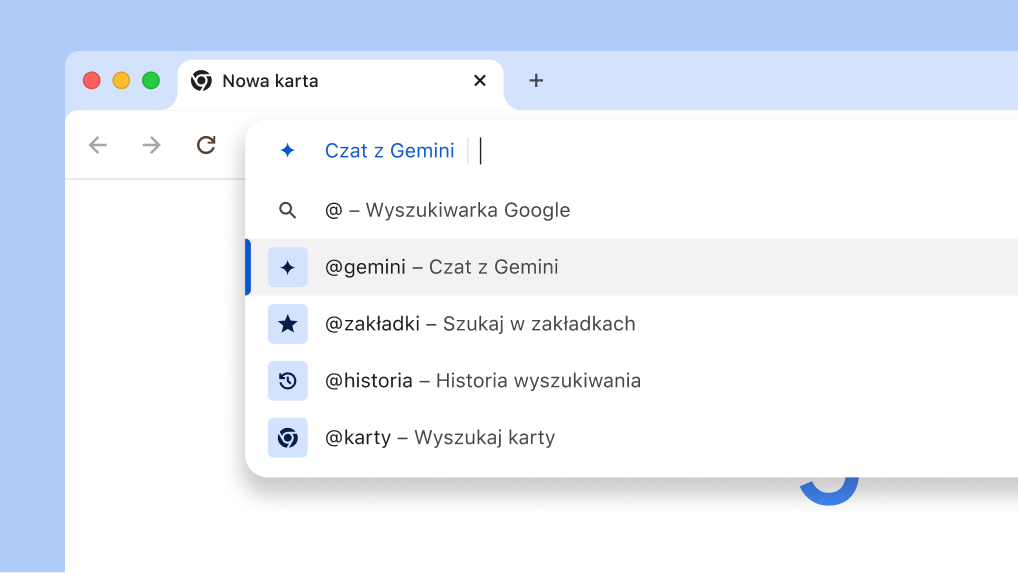
Skrót do Gemini

Czatuj z Gemini w omniboksie
Użyj tego nowego skrótu w Chrome, aby skorzystać z szybkiej pomocy Gemini w różnych zadaniach wymagających dokładności lub kreatywności – od planowania wycieczek po uczenie się czegoś nowego.

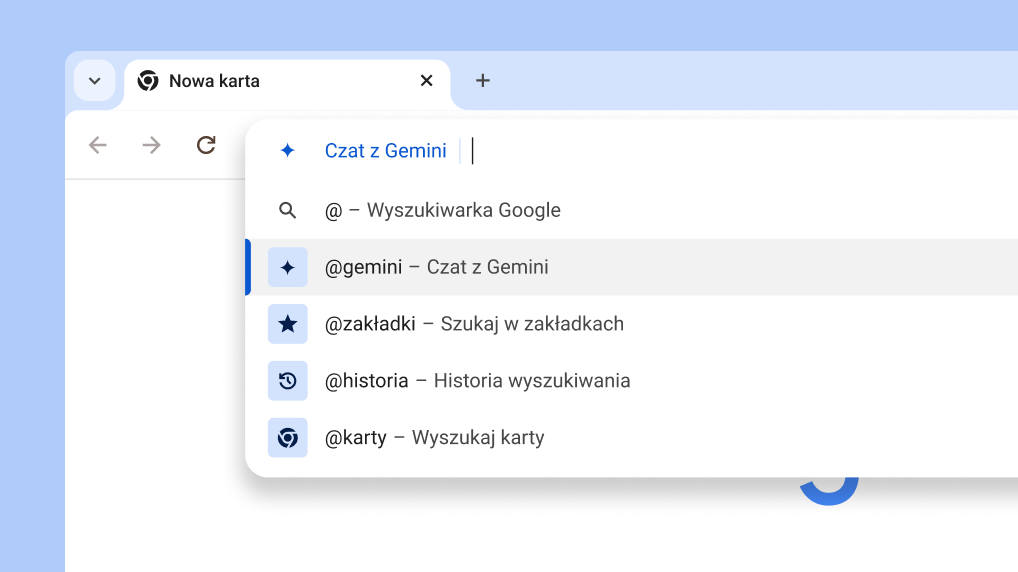
  1. Wpisz „@” na pasku adresu i wybierz Czatuj z Gemini.
  2. Napisz prompta.
  3. Zobacz odpowiedź na gemini.google.com.
Czatuj z Gemini na pasku adresu

dostosowanie

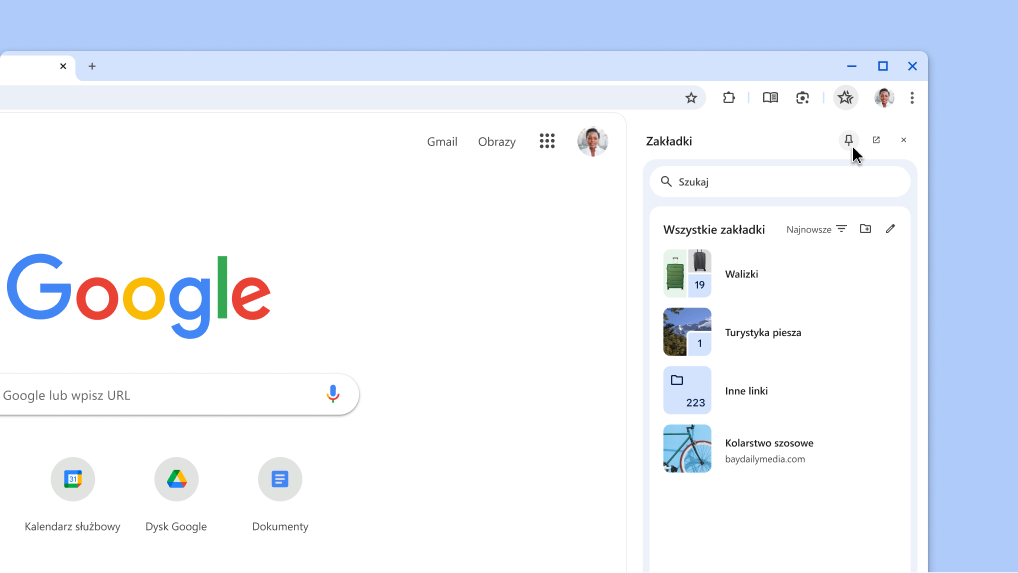
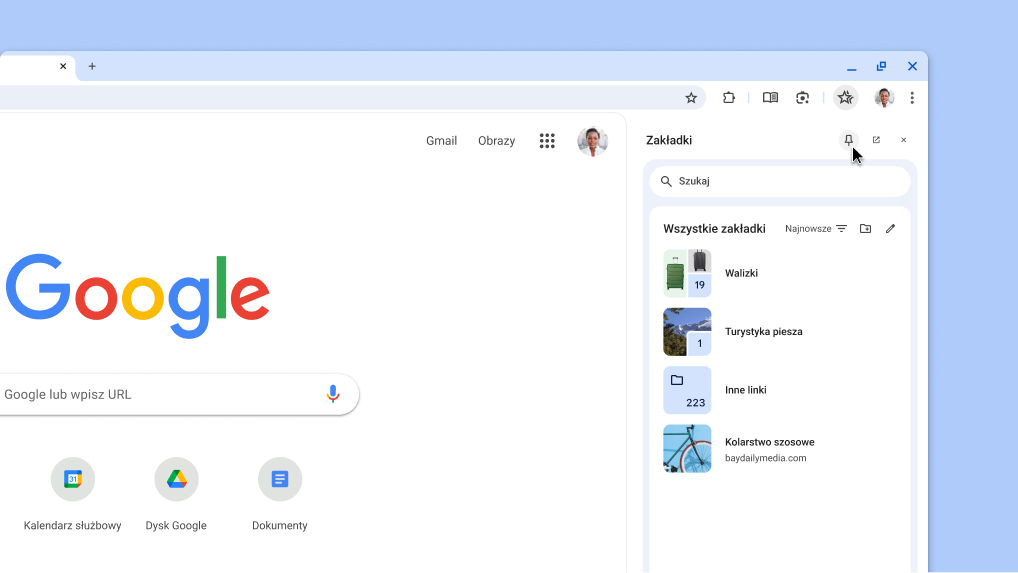
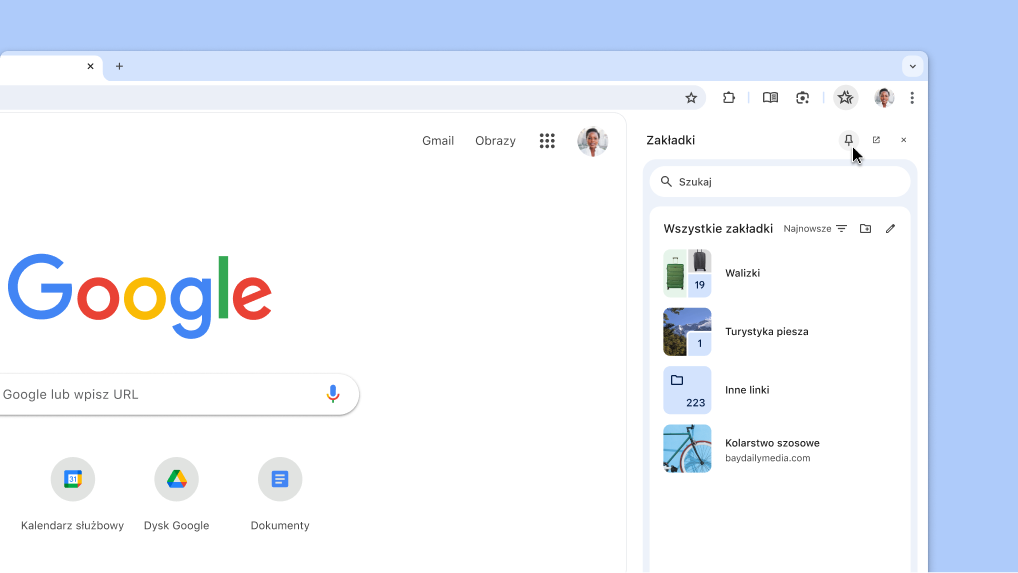
Przypinaj swoje ulubione funkcje do paska narzędzi
Swoje ulubione funkcje z panelu bocznego, takie jak Zakładki czy Tryb czytania, możesz przypiąć do paska narzędzi.

  1. Wybierz z Menu Chrome  funkcję, którą chcesz przypiąć:
    • Kliknij Zakładki i listy  > Pokaż wszystkie zakładki .
    • Możesz też wybrać Więcej narzędzi  > Tryb czytania .
  2. Wybrana funkcja otworzy się w panelu bocznym.
  3. U góry panelu bocznego kliknij Przypnij .

Wskazówka: żeby odpiąć funkcję, kliknij prawym przyciskiem myszy przycisk na pasku narzędzi i wybierz Odepnij .

Przypinanie funkcji z panelu bocznego Chrome do paska narzędzi

Sugestie wyszukiwania

Otrzymuj niestandardowe sugestie wyszukiwania
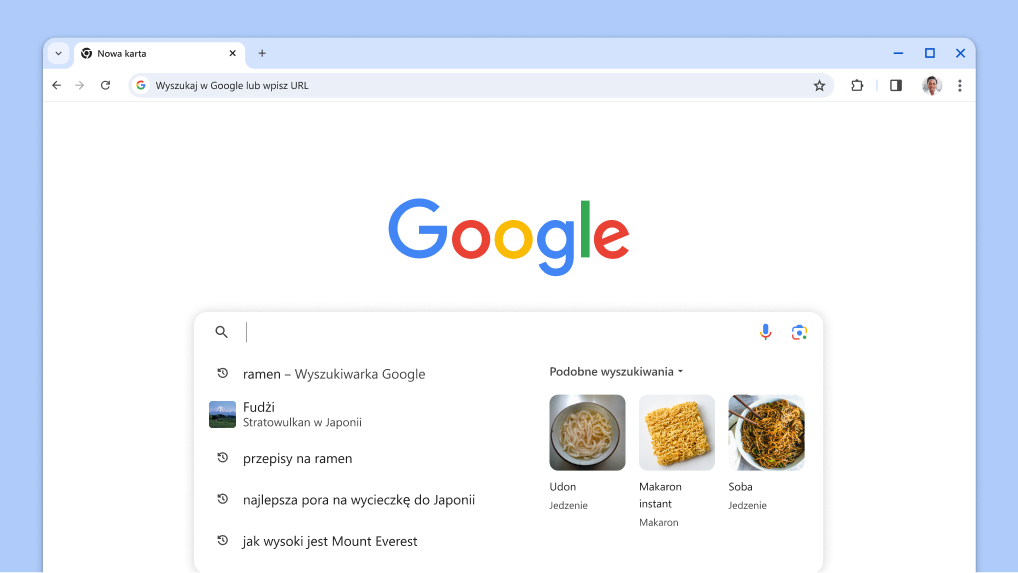
Otrzymuj w polu wyszukiwania sugestie związane z Twoimi poprzednimi wyszukiwaniami na podstawie tego, jakich podobnych rzeczy szukają inni użytkownicy.

  1. Otwórz nową kartę .
  2. Kliknij pole wyszukiwania, aby wyświetlić sugestie związane z Twoimi poprzednimi wyszukiwaniami.
  3. Kliknij tematy, aby wyświetlić wyniki wyszukiwania.
Kursor wyświetla się w polu wyszukiwania z automatycznie wczytywanymi poprzednimi wyszukiwaniami i powiązanymi tematami.

Kontrola zabezpieczeń

Sprawdź zalecenia dotyczące bezpieczeństwa
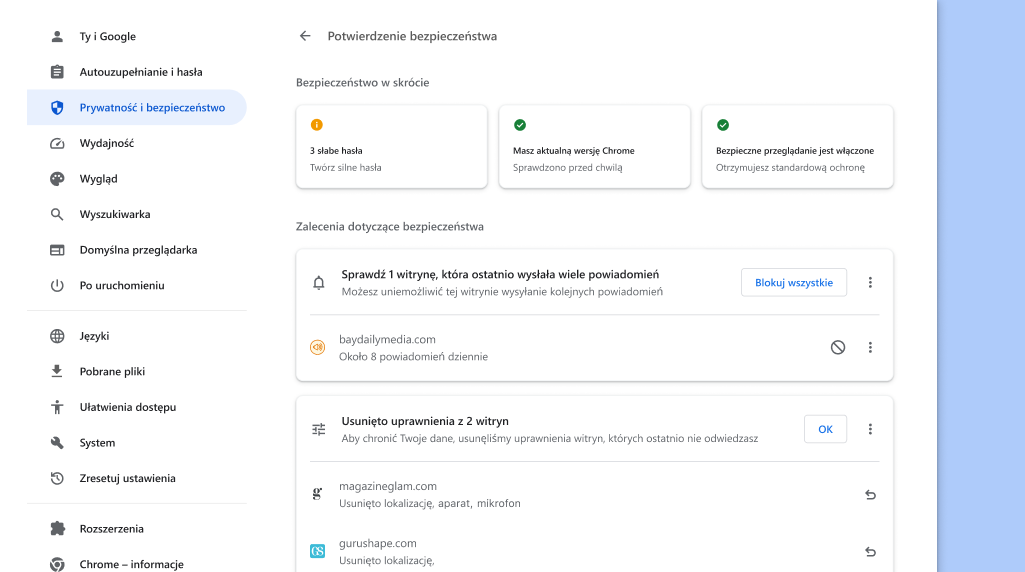
Jeśli będą dostępne zalecenia dotyczące bezpieczeństwa, Chrome Cię o tym poinformuje. W dowolnym momencie możesz też zajrzeć do sekcji , aby zobaczyć informacje o ustawieniach prywatności i zabezpieczeń oraz dowiedzieć się, jak Chrome dba o Twoje bezpieczeństwo.

  1. W prawym górnym rogu otwórz Menu Chrome  i wybierz Ustawienia .
  2. Kliknij Prywatność i bezpieczeństwo.
  3. Kliknij Otwórz kontrolę zabezpieczeń.

Kontrola zabezpieczeń

Sprawdź zalecenia dotyczące bezpieczeństwa
Jeśli będą dostępne zalecenia dotyczące bezpieczeństwa, Chrome Cię o tym poinformuje. W dowolnym momencie możesz też zajrzeć do sekcji , aby zobaczyć informacje o ustawieniach prywatności i zabezpieczeń oraz dowiedzieć się, jak Chrome dba o Twoje bezpieczeństwo.

  1. W prawym górnym rogu otwórz Menu Chrome  i wybierz Ustawienia .
  2. Kliknij Prywatność i bezpieczeństwo.
  3. Kliknij Otwórz kontrolę zabezpieczeń.
Kontrola zabezpieczeń w Chrome działa w tle. Sprawdza, czy nie występują jakieś problemy z prywatnością i bezpieczeństwem, a następnie wyświetla stan bezpieczeństwa i zalecenia, jak go poprawić.

Zapisywanie grup kart

Ukrywaj karty, dopóki nie są potrzebne
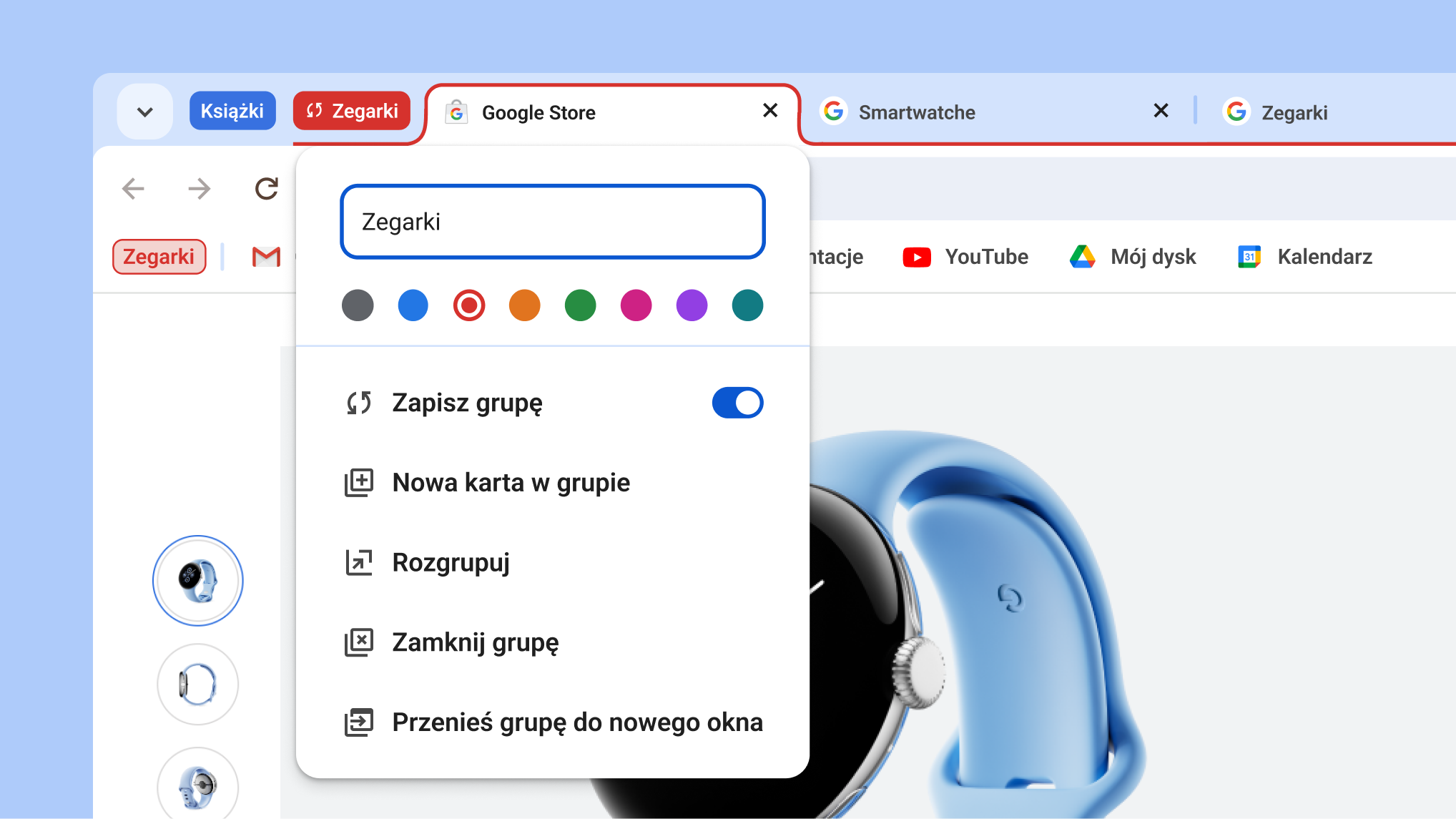
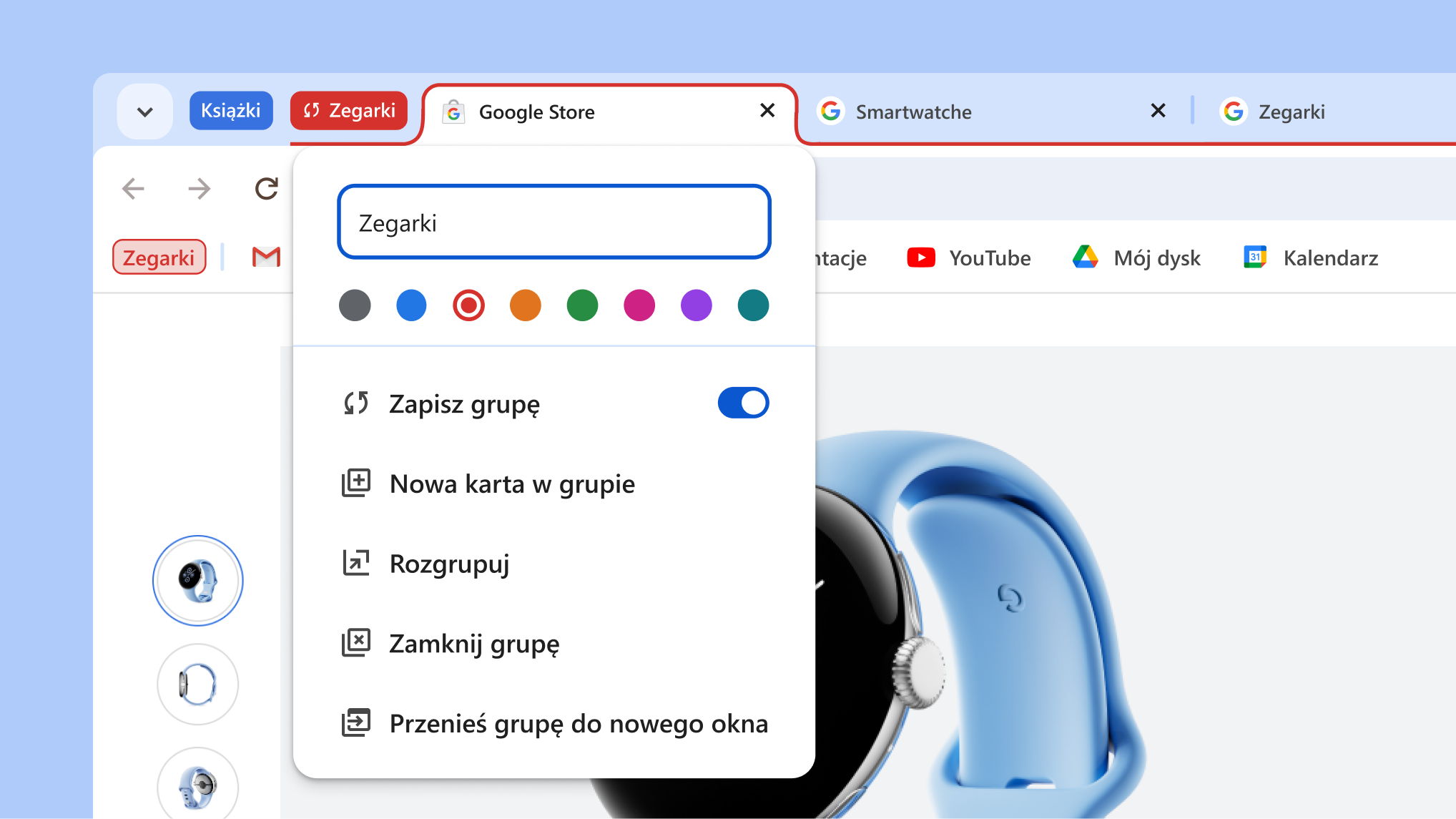
Możesz zapisywać grupy kart i w razie potrzeby otwierać je na komputerach. To bardzo ułatwia oczyszczanie paska kart i skupianie się na pilnych rzeczach do zrobienia.

  1. Kliknij prawym przyciskiem myszy kartę i wybierz Dodaj kartę do grupy.
  2. Włącz Zapisz grupę, a grupa pojawi się na pasku zakładek.
  3. Aby usunąć grupę z paska kart, ale zachować ja na później, kliknij prawym przyciskiem myszy jej nagłówek i wybierz Ukryj.
  4. Zaloguj się na innym komputerze i zobacz grupy na pasku zakładek.

Wskazówka: aby zwinąć grupę, kliknij jej nagłówek na pasku kart.

Otwarte menu grupy kart z widocznymi nowymi opcjami zapisywania i ukrywania grupy

Tłumacz Google

Automatyczne tłumaczenie stron
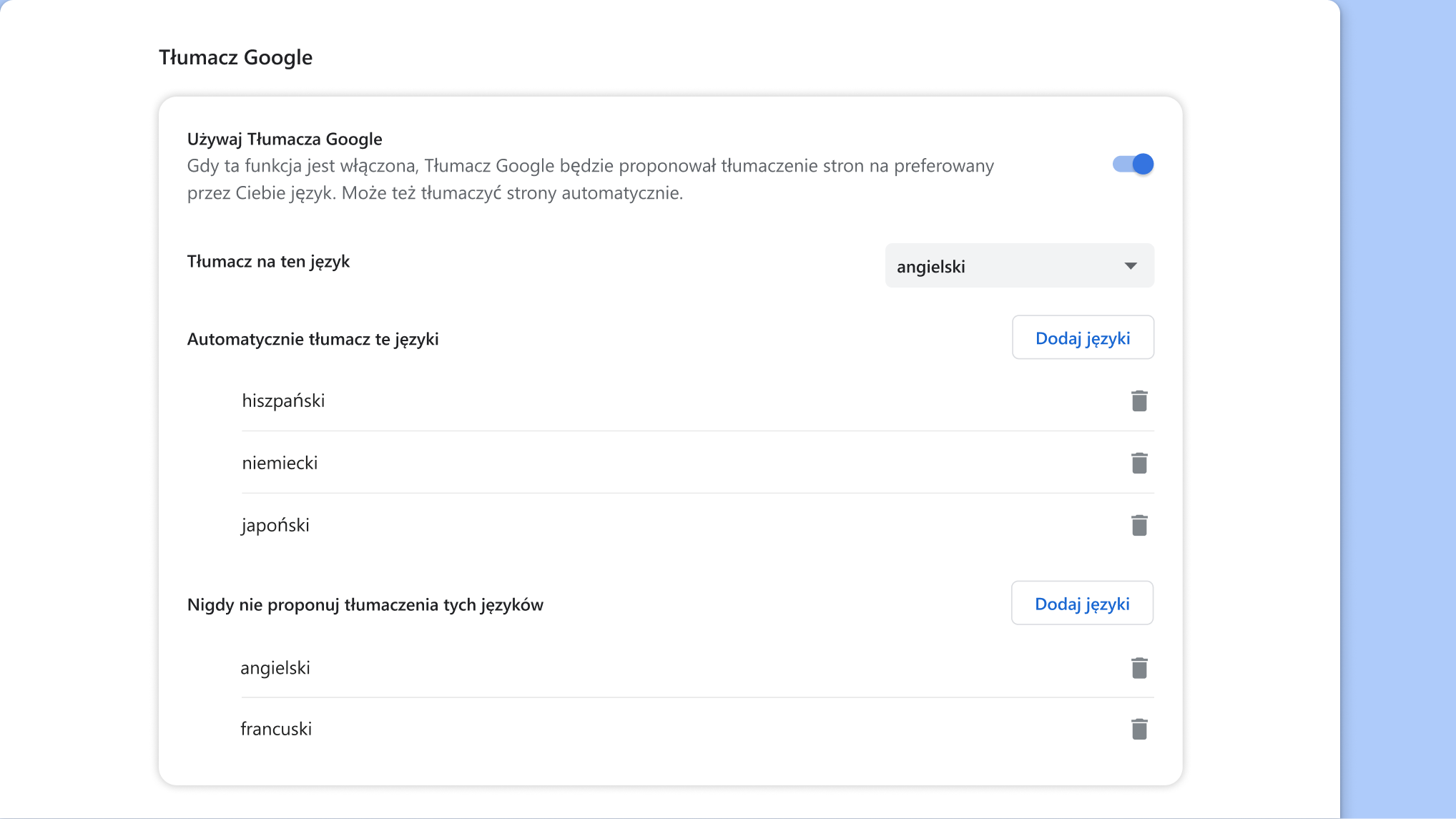
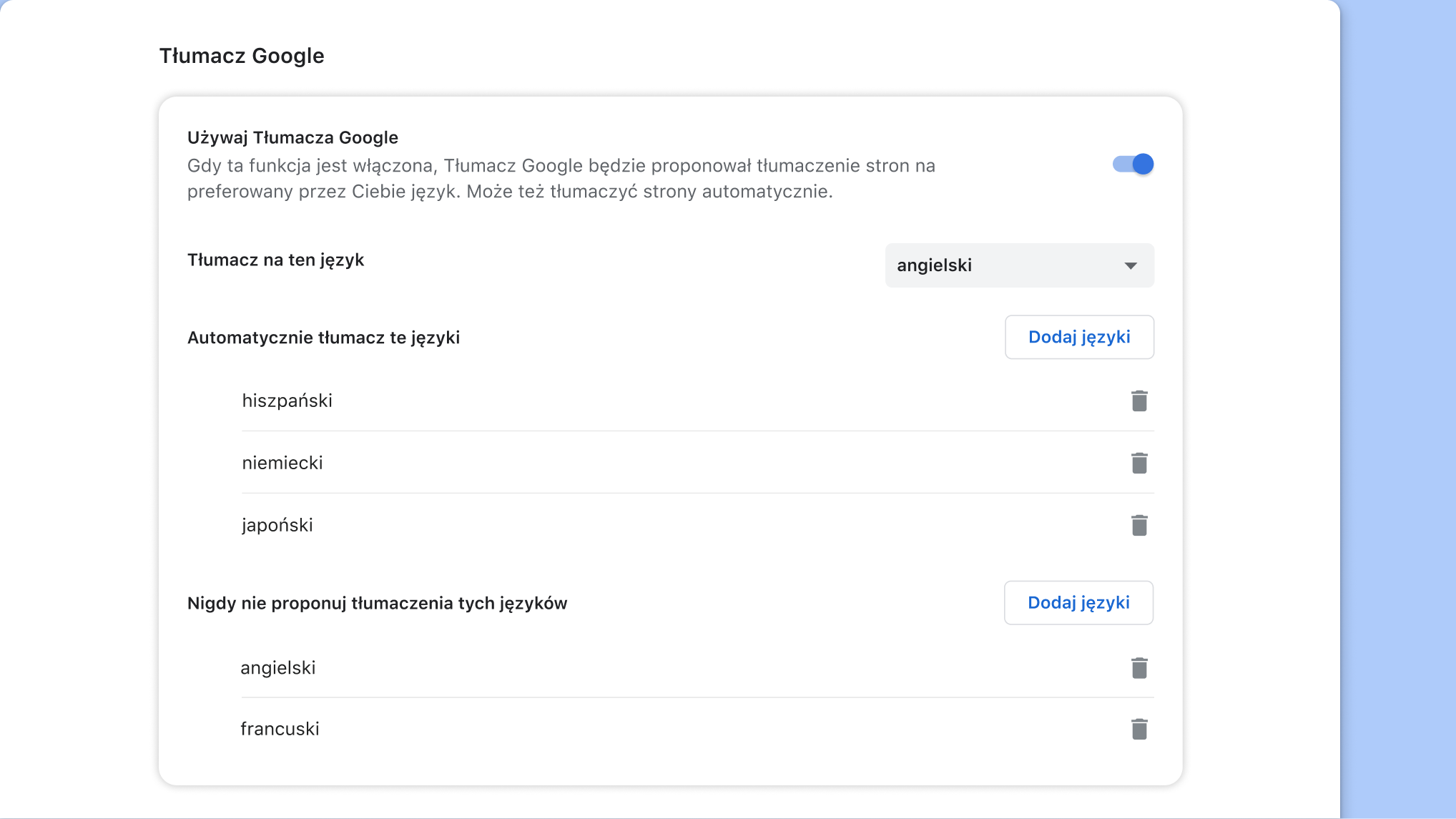
Korzystaj z automatycznego tłumaczenia stron internetowych na swoje preferowane języki.

  1. Otwórz menu Chrome  i wybierz Ustawienia.
  2. W bocznym menu wybierz Języki.
  3. Włącz Używaj Tłumacza Google i dostosuj opcje.
Strona ustawień Tłumacza Google w Chrome